
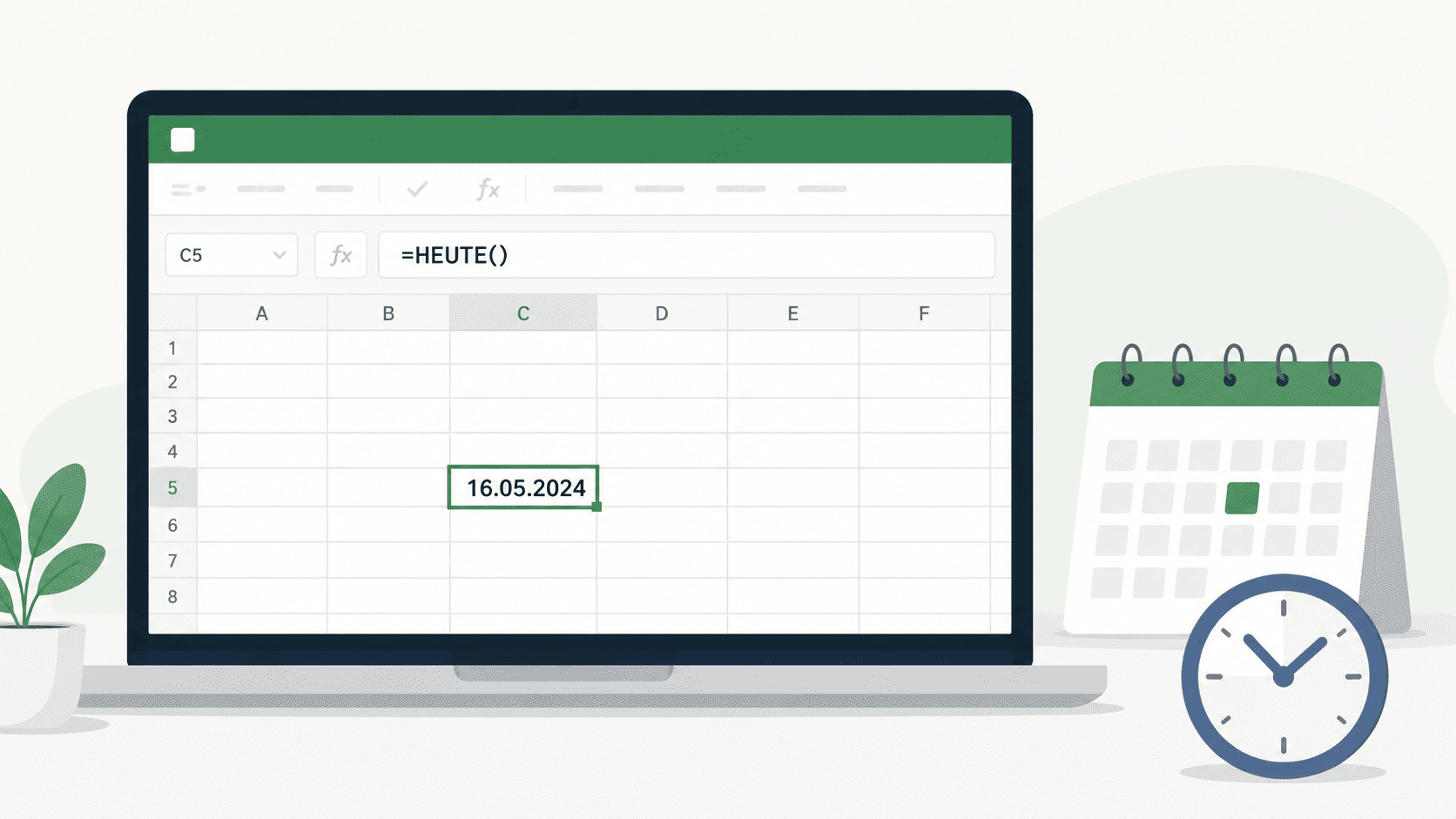
Die Excel-Funktion HEUTE liefert automatisch das aktuelle Datum in einer Tabelle. Sie ist besonders hilfreich, wenn Sie Fristen berechnen, Termine überwachen, Alter bestimmen, Tageswerte auswerten oder dynamische Kalender in Excel erstellen möchten. In diesem Artikel erfahren Sie, wie Excel HEUTE funktioniert, welche Syntax korrekt ist, welche typischen Anwendungsfälle es gibt und wie Sie häufige Fehler vermeiden.
Kurz erklärt: Excel HEUTE
Die Funktion HEUTE gibt in Excel immer das aktuelle Datum zurück. Die deutsche Syntax lautet =HEUTE(). Die Funktion benötigt keine Argumente und aktualisiert sich automatisch, wenn die Arbeitsmappe neu berechnet, geöffnet oder aktualisiert wird.
Ein einfaches Beispiel:
=HEUTE()Das Ergebnis ist das aktuelle Datum, abhängig vom Systemdatum Ihres Computers.
Was macht die Excel-Funktion HEUTE?
Die Funktion HEUTE ist eine Datumsfunktion in Excel. Sie gibt das aktuelle Datum als echten Excel-Datumswert zurück. Excel zeigt zwar ein Datum an, speichert intern aber eine fortlaufende Zahl. Dadurch können Sie mit dem Ergebnis rechnen, etwa Tage zählen, Fristen prüfen oder Monats- und Jahreswerte auslesen.
Typische Einsatzbereiche sind:
- aktuelles Tagesdatum automatisch anzeigen
- Fristen und Fälligkeiten berechnen
- Alter anhand eines Geburtsdatums bestimmen
- überfällige Aufgaben erkennen
- Projektlaufzeiten berechnen
- Kalender, Wochenplaner und Terminlisten dynamisch steuern
- Monat, Jahr oder Kalenderwoche des heutigen Datums auswerten
Syntax von Excel HEUTE
Die Syntax der Funktion ist sehr einfach:
=HEUTE()| Bestandteil | Bedeutung | Beispiel |
|---|---|---|
HEUTE | Deutscher Funktionsname für das aktuelle Datum | =HEUTE() |
() | Leere Klammern, weil die Funktion keine Argumente benötigt | =HEUTE() |
| Englische Funktion | In englischen Excel-Versionen heißt die Funktion TODAY | =TODAY() |
Wichtig: Zwischen den Klammern darf nichts stehen. Eine Eingabe wie =HEUTE(A1) ist falsch, weil HEUTE keine Argumente akzeptiert.
Excel HEUTE richtig verwenden
Um die Funktion zu nutzen, geben Sie in eine Zelle einfach die Formel =HEUTE() ein. Excel zeigt dann das aktuelle Datum an. Je nach Zellformat kann das Ergebnis unterschiedlich dargestellt werden, etwa als 19.05.2026, 19. Mai 2026 oder Dienstag, 19. Mai 2026.
Einfaches heutiges Datum anzeigen
Wenn Sie das aktuelle Datum in einer Tabelle anzeigen möchten, verwenden Sie:
=HEUTE()Diese Formel eignet sich zum Beispiel für Berichte, Vorlagen, Rechnungsübersichten oder Tagesprotokolle.
Heutiges Datum mit Text kombinieren
Wenn Sie das heutige Datum in einem Text ausgeben möchten, nutzen Sie zusätzlich die Funktion TEXT:
="Stand: "&TEXT(HEUTE();"TT.MM.JJJJ")Das Ergebnis lautet zum Beispiel:
Stand: 19.05.2026
Jahr, Monat und Tag aus HEUTE auslesen
Da HEUTE einen echten Datumswert liefert, können Sie daraus Jahr, Monat und Tag berechnen:
| Ziel | Formel | Ergebnisbeispiel |
|---|---|---|
| Aktuelles Jahr | =JAHR(HEUTE()) | 2026 |
| Aktueller Monat | =MONAT(HEUTE()) | 5 |
| Aktueller Tag | =TAG(HEUTE()) | 19 |
| Aktueller Wochentag als Zahl | =WOCHENTAG(HEUTE();2) | 2 für Dienstag |
| Aktueller Wochentag als Text | =TEXT(HEUTE();"TTTT") | Dienstag |
Praktische Beispiele für Excel HEUTE
Die Funktion HEUTE wird besonders nützlich, wenn Sie sie mit anderen Datumsfunktionen kombinieren. Die folgenden Beispiele zeigen typische Aufgaben aus Büro, Projektmanagement, Personalplanung und Alltag.
Beispiel 1: Tage bis zu einem Termin berechnen
Angenommen, in Zelle A2 steht ein Fälligkeitsdatum, zum Beispiel 31.05.2026. Mit dieser Formel berechnen Sie, wie viele Kalendertage bis dahin verbleiben:
=A2-HEUTE()Ist das Ergebnis positiv, liegt der Termin in der Zukunft. Ist das Ergebnis 0, ist der Termin heute. Ist das Ergebnis negativ, ist der Termin bereits überschritten.
| Fälligkeitsdatum in A2 | Formel | Bedeutung |
|---|---|---|
| 31.05.2026 | =A2-HEUTE() | Anzahl der verbleibenden Kalendertage |
| 19.05.2026 | =A2-HEUTE() | Termin ist heute |
| 10.05.2026 | =A2-HEUTE() | Termin ist bereits überfällig |
Beispiel 2: Überfällige Aufgaben erkennen
Wenn Sie prüfen möchten, ob ein Datum in der Vergangenheit liegt, kombinieren Sie HEUTE mit WENN:
=WENN(A2<HEUTE();"Überfällig";"Offen")Diese Formel prüft, ob das Datum in A2 kleiner als das heutige Datum ist. Wenn ja, wird Überfällig ausgegeben. Andernfalls erscheint Offen.
Beispiel 3: Alter aus Geburtsdatum berechnen
Wenn in Zelle A2 ein Geburtsdatum steht, können Sie mit DATEDIF das Alter in vollständigen Jahren berechnen:
=DATEDIF(A2;HEUTE();"Y")Die Formel zählt nur vollständig vergangene Jahre. Das ist wichtig, weil eine einfache Rechnung wie =(HEUTE()-A2)/365 ungenau sein kann, insbesondere wegen Schaltjahren.
Beispiel 4: Aktuelle Kalenderwoche berechnen
Wenn Sie die aktuelle Kalenderwoche nach ISO-Logik berechnen möchten, verwenden Sie:
=KALENDERWOCHE(HEUTE();21)Der Rückgabetyp 21 steht für die ISO-Kalenderwoche mit Montag als Wochenbeginn. Diese Variante ist in Deutschland für Kalenderwochen in der Regel die sinnvollste Wahl.
Beispiel 5: Monatsende des aktuellen Monats berechnen
Mit MONATSENDE ermitteln Sie den letzten Tag des aktuellen Monats:
=MONATSENDE(HEUTE();0)Das ist praktisch für Monatsabschlüsse, Abrechnungen, Fristen, Terminplaner und Finanzübersichten.
Beispiel 6: Ersten Tag des aktuellen Monats berechnen
Den ersten Tag des aktuellen Monats berechnen Sie mit:
=DATUM(JAHR(HEUTE());MONAT(HEUTE());1)Diese Formel erzeugt aus dem aktuellen Jahr, dem aktuellen Monat und dem Tag 1 ein neues Datum.
Schritt-für-Schritt-Anleitung
- Öffnen Sie Ihre Excel-Datei.
- Klicken Sie in die Zelle, in der das aktuelle Datum erscheinen soll.
- Geben Sie
=HEUTE()ein. - Drücken Sie die Eingabetaste.
- Formatieren Sie die Zelle bei Bedarf als Datum.
- Kombinieren Sie die Funktion mit weiteren Formeln, wenn Sie Fristen, Alter, Kalenderwochen oder Monatswerte berechnen möchten.
Excel HEUTE mit Datumsberechnungen kombinieren
Die eigentliche Stärke von Excel HEUTE liegt in der Kombination mit anderen Funktionen. Dadurch entstehen dynamische Berechnungen, die sich automatisch an das aktuelle Datum anpassen.
Datum in 7 Tagen berechnen
=HEUTE()+7Diese Formel gibt das Datum aus, das sieben Kalendertage nach heute liegt.
Datum vor 30 Tagen berechnen
=HEUTE()-30Diese Formel gibt das Datum aus, das 30 Kalendertage vor heute lag.
Datum in 3 Monaten berechnen
=EDATUM(HEUTE();3)Mit EDATUM verschieben Sie ein Datum um eine bestimmte Anzahl von Monaten. Das ist genauer als eine einfache Addition von Tagen, weil Monate unterschiedlich lang sind.
Letzter Tag des nächsten Monats
=MONATSENDE(HEUTE();1)Diese Formel gibt den letzten Tag des Folgemonats zurück.
Unterschied zwischen HEUTE und JETZT
Viele Nutzer verwechseln HEUTE mit JETZT. Beide Funktionen beziehen sich auf den aktuellen Zeitpunkt, liefern aber unterschiedliche Ergebnisse.
| Funktion | Syntax | Ergebnis | Typischer Einsatz |
|---|---|---|---|
| HEUTE | =HEUTE() | aktuelles Datum ohne Uhrzeit | Fristen, Kalender, Tagesberechnungen |
| JETZT | =JETZT() | aktuelles Datum mit Uhrzeit | Zeitstempel, Uhrzeitberechnungen, Protokolle |
Wenn Sie nur mit Tagen rechnen möchten, ist HEUTE meist die bessere Wahl. Wenn Uhrzeiten wichtig sind, verwenden Sie JETZT.
Kalendertage und Arbeitstage mit HEUTE berechnen
Bei Datumsberechnungen ist wichtig, ob Sie Kalendertage oder Arbeitstage meinen. Kalendertage zählen jeden Tag, also auch Samstage, Sonntage und Feiertage. Arbeitstage schließen Wochenenden und optional Feiertage aus.
Kalendertage seit einem Datum berechnen
Wenn in A2 ein Startdatum steht, berechnen Sie die vergangenen Kalendertage so:
=HEUTE()-A2Arbeitstage bis zu einem Termin berechnen
Wenn in A2 ein Zieltermin steht, berechnen Sie die verbleibenden Arbeitstage mit:
=NETTOARBEITSTAGE(HEUTE();A2)Diese Formel zählt Montag bis Freitag. Wenn Sie Feiertage berücksichtigen möchten, tragen Sie die Feiertage zum Beispiel in den Bereich F2:F15 ein und verwenden:
=NETTOARBEITSTAGE(HEUTE();A2;F2:F15)Nächsten Arbeitstag berechnen
Mit ARBEITSTAG berechnen Sie ein Datum, das eine bestimmte Anzahl von Arbeitstagen in der Zukunft liegt:
=ARBEITSTAG(HEUTE();10)Diese Formel gibt das Datum zurück, das zehn Arbeitstage nach heute liegt.
Typische Anwendungsfälle für Excel HEUTE
| Anwendungsfall | Passende Formel | Nutzen |
|---|---|---|
| Heutiges Datum anzeigen | =HEUTE() | automatisches Tagesdatum |
| Frist prüfen | =WENN(A2<HEUTE();"Überfällig";"Offen") | Status automatisch erkennen |
| Tage bis Termin | =A2-HEUTE() | Restlaufzeit berechnen |
| Alter berechnen | =DATEDIF(A2;HEUTE();"Y") | Alter in vollen Jahren |
| Aktuelle Kalenderwoche | =KALENDERWOCHE(HEUTE();21) | ISO-Kalenderwoche anzeigen |
| Aktueller Monat | =MONAT(HEUTE()) | Monatsauswertung erstellen |
| Aktuelles Jahr | =JAHR(HEUTE()) | Jahresfilter oder Jahresbericht |
Häufige Fehler und Lösungen
Fehler 1: HEUTE wird mit einem Argument verwendet
Die Funktion HEUTE akzeptiert keine Argumente. Diese Formel ist falsch:
=HEUTE(A2)Richtig ist:
=HEUTE()Fehler 2: Das Datum wird als Zahl angezeigt
Wenn Excel statt eines Datums eine Zahl anzeigt, ist die Zelle vermutlich als Zahl oder Standard formatiert. Formatieren Sie die Zelle als Datum.
Fehler 3: Das Ergebnis aktualisiert sich nicht
Wenn HEUTE nicht aktualisiert wird, ist möglicherweise die automatische Berechnung deaktiviert. Prüfen Sie in Excel die Berechnungsoptionen und stellen Sie auf automatische Berechnung um.
Fehler 4: Falsches Systemdatum
Die Funktion HEUTE nutzt das Datum des Computers. Wenn das Systemdatum falsch eingestellt ist, liefert auch Excel ein falsches Datum.
Fehler 5: Verwechslung von Kalendertagen und Arbeitstagen
=A2-HEUTE() zählt Kalendertage. Wenn Sie Arbeitstage ohne Wochenenden berechnen möchten, verwenden Sie NETTOARBEITSTAGE.
Fehler 6: Kalenderwoche wird nach falscher Logik berechnet
Für die in Deutschland übliche ISO-Kalenderwoche sollten Sie bei KALENDERWOCHE den Rückgabetyp 21 verwenden:
=KALENDERWOCHE(HEUTE();21)Praktische Tipps für bessere Ergebnisse
- Nutzen Sie
=HEUTE(), wenn sich das Datum automatisch aktualisieren soll. - Verwenden Sie ein fest eingetragenes Datum, wenn der Wert dauerhaft unverändert bleiben soll.
- Formatieren Sie Datumszellen einheitlich, damit Tabellen leichter lesbar bleiben.
- Nutzen Sie TEXT, wenn Sie ein Datum in einem Satz oder Bericht anzeigen möchten.
- Verwenden Sie NETTOARBEITSTAGE, wenn Wochenenden nicht mitgezählt werden sollen.
- Nutzen Sie MONATSENDE und EDATUM für Monatsberechnungen statt pauschaler Tageswerte.
- Prüfen Sie bei Kalenderwochen immer, ob Sie ISO-Kalenderwochen benötigen.
Alternativen und verwandte Funktionen
Die Funktion HEUTE ist häufig Teil größerer Datumsformeln. Diese Funktionen sind besonders eng verwandt:
| Funktion | Aufgabe | Beispiel |
|---|---|---|
| JETZT | aktuelles Datum mit Uhrzeit | =JETZT() |
| DATUM | Datum aus Jahr, Monat und Tag erstellen | =DATUM(2026;5;19) |
| JAHR | Jahr aus einem Datum auslesen | =JAHR(HEUTE()) |
| MONAT | Monat aus einem Datum auslesen | =MONAT(HEUTE()) |
| TAG | Tag aus einem Datum auslesen | =TAG(HEUTE()) |
| WOCHENTAG | Wochentag als Zahl ausgeben | =WOCHENTAG(HEUTE();2) |
| KALENDERWOCHE | Kalenderwoche berechnen | =KALENDERWOCHE(HEUTE();21) |
| EDATUM | Datum um Monate verschieben | =EDATUM(HEUTE();1) |
| MONATSENDE | Monatsende berechnen | =MONATSENDE(HEUTE();0) |
| NETTOARBEITSTAGE | Arbeitstage zwischen zwei Daten zählen | =NETTOARBEITSTAGE(HEUTE();A2) |
Wann sollten Sie HEUTE nicht verwenden?
HEUTE ist dynamisch. Das bedeutet: Der Wert kann sich jeden Tag ändern. Das ist gewünscht, wenn Sie aktuelle Berechnungen benötigen. Es ist aber ungeeignet, wenn ein Datum dauerhaft gespeichert werden soll.
Verwenden Sie HEUTE nicht, wenn:
- ein Erstellungsdatum dauerhaft fix bleiben soll
- ein Rechnungsdatum nicht nachträglich verändert werden darf
- ein Vertragsdatum dokumentensicher gespeichert werden soll
- ein historischer Datenstand unverändert bleiben muss
In solchen Fällen tragen Sie das Datum manuell ein oder verwenden einen festen Zeitstempel.
Häufige Fragen
Was bedeutet HEUTE in Excel?
HEUTE ist eine Excel-Funktion, die automatisch das aktuelle Datum zurückgibt. Die Formel lautet =HEUTE().
Warum hat HEUTE leere Klammern?
Die Funktion benötigt keine Argumente. Die leeren Klammern zeigen Excel lediglich, dass eine Funktion ausgeführt werden soll.
Aktualisiert sich HEUTE automatisch?
Ja. HEUTE aktualisiert sich automatisch, wenn Excel neu berechnet wird, die Arbeitsmappe geöffnet wird oder sich Berechnungen in der Datei ändern.
Was ist der Unterschied zwischen HEUTE und JETZT?
HEUTE liefert nur das aktuelle Datum. JETZT liefert das aktuelle Datum plus Uhrzeit.
Wie berechne ich Tage bis zu einem Datum mit HEUTE?
Wenn das Ziel-Datum in A2 steht, verwenden Sie =A2-HEUTE(). Das Ergebnis zeigt die verbleibenden Kalendertage.
Wie berechne ich das Alter mit HEUTE?
Wenn das Geburtsdatum in A2 steht, verwenden Sie =DATEDIF(A2;HEUTE();"Y"). Die Formel gibt das Alter in vollen Jahren zurück.
Wie berechne ich die aktuelle Kalenderwoche mit HEUTE?
Für die ISO-Kalenderwoche verwenden Sie =KALENDERWOCHE(HEUTE();21). Diese Variante nutzt Montag als Wochenbeginn.
Warum zeigt Excel statt eines Datums eine Zahl an?
Excel speichert Datumswerte intern als Zahlen. Wenn eine Zahl angezeigt wird, ändern Sie das Zellformat auf Datum.
Kann ich HEUTE mit Uhrzeit verwenden?
HEUTE enthält keine Uhrzeit. Wenn Sie Datum und Uhrzeit benötigen, verwenden Sie =JETZT().
Fazit
Die Excel-Funktion HEUTE ist eine einfache, aber sehr leistungsfähige Datumsfunktion. Mit =HEUTE() zeigen Sie automatisch das aktuelle Datum an und können darauf aufbauend Fristen, Arbeitstage, Kalenderwochen, Alter, Monatswerte und Projekttermine berechnen. Entscheidend ist, dass Sie die Funktion bewusst einsetzen: für dynamische Berechnungen ist sie ideal, für dauerhaft feste Datumswerte dagegen nicht.