
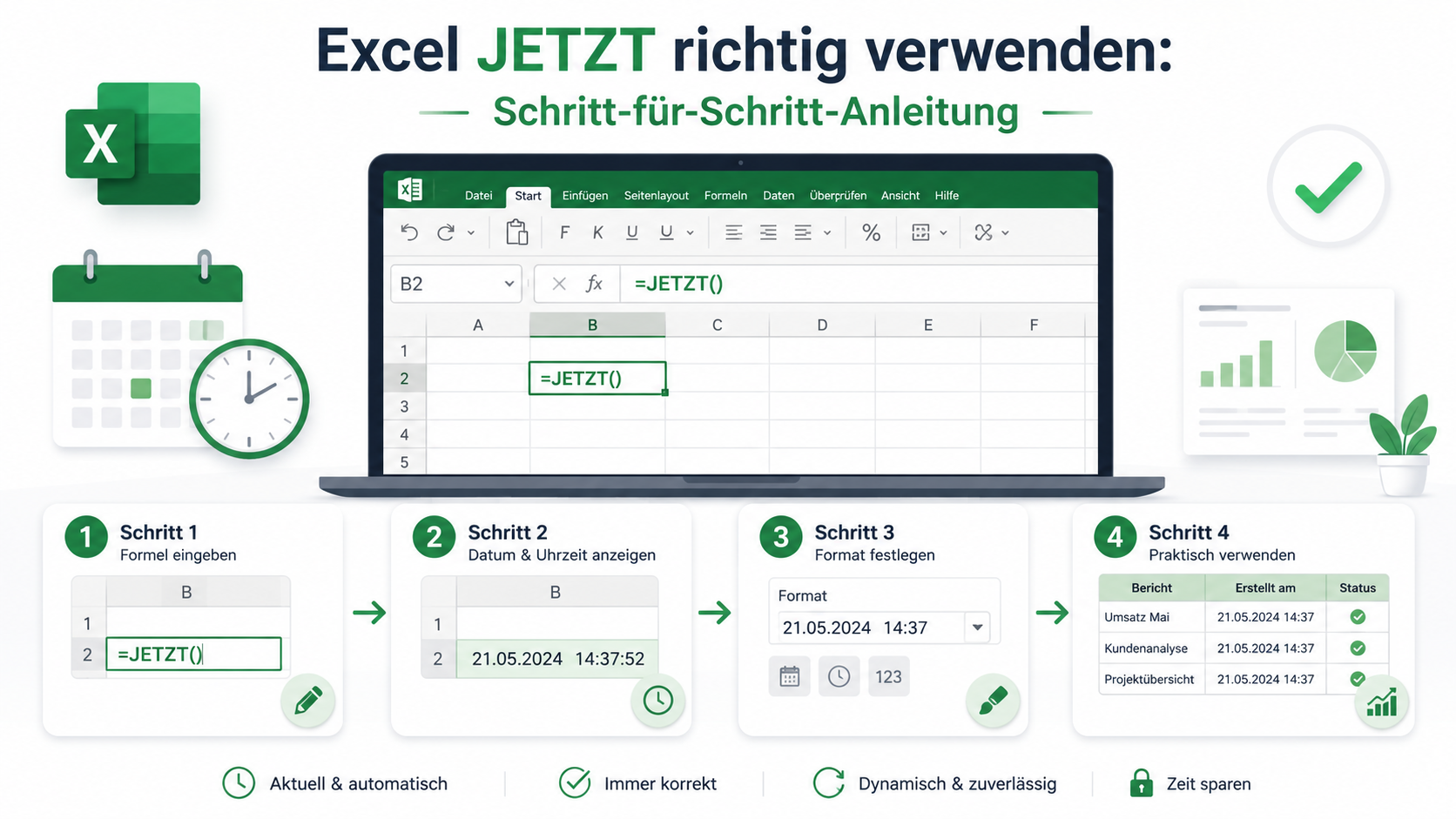
Die Excel-Funktion JETZT zeigt das aktuelle Datum und die aktuelle Uhrzeit direkt in einer Zelle an. Sie eignet sich für Zeitstempel, Fristen, Protokolle, Terminübersichten, dynamische Kalender, Projektpläne und alle Tabellen, in denen der aktuelle Zeitpunkt automatisch berücksichtigt werden soll. In dieser Schritt-für-Schritt-Anleitung erfahren Sie, wie Sie Excel JETZT richtig verwenden, welche Formel korrekt ist, worauf Sie bei der Aktualisierung achten müssen und wie Sie typische Fehler vermeiden.
Kurz erklärt: Excel JETZT richtig verwenden
Mit der Funktion JETZT gibt Excel das aktuelle Datum inklusive Uhrzeit aus. Die deutsche Syntax lautet =JETZT(). Die Funktion benötigt keine Argumente und aktualisiert sich automatisch, wenn Excel neu berechnet wird. Wenn Sie nur das aktuelle Datum ohne Uhrzeit benötigen, verwenden Sie stattdessen =HEUTE().
Was macht die Excel-Funktion JETZT?
Die Funktion JETZT liefert den aktuellen Zeitpunkt als fortlaufenden Excel-Datumswert. Dieser Wert besteht aus zwei Teilen: dem Datum und der Uhrzeit. Excel speichert Datumswerte intern als Zahl. Ganze Zahlen stehen für Tage, Dezimalstellen für Uhrzeiten.
Beispiel: Ein Datum wie der 28.05.2026 wird intern als fortlaufende Zahl gespeichert. Die Uhrzeit 12:00 entspricht ungefähr dem Dezimalwert 0,5, weil die Hälfte eines Tages vergangen ist. Dadurch können Sie mit =JETZT() nicht nur den Zeitpunkt anzeigen, sondern auch Zeitdifferenzen, Fristen und verbleibende Stunden berechnen.
Deutsche und englische Excel-Syntax
| Sprache | Funktion | Syntax | Bedeutung |
|---|---|---|---|
| Deutsch | JETZT | =JETZT() | Gibt aktuelles Datum und aktuelle Uhrzeit zurück |
| Englisch | NOW | =NOW() | Entspricht der deutschen Funktion JETZT |
| Deutsch | HEUTE | =HEUTE() | Gibt nur das aktuelle Datum zurück |
| Englisch | TODAY | =TODAY() | Entspricht der deutschen Funktion HEUTE |
Die richtige Syntax von JETZT in Excel
Die korrekte Formel lautet:
=JETZT()Die Klammern müssen immer gesetzt werden, auch wenn die Funktion keine Argumente enthält. Eine Schreibweise wie =JETZT ist nicht korrekt.
Wichtige Eigenschaften von JETZT
- Keine Argumente: Die Funktion benötigt keine Eingabewerte.
- Dynamische Aktualisierung: Der Wert kann sich bei jeder Neuberechnung ändern.
- Datum und Uhrzeit: JETZT enthält immer beide Bestandteile.
- Formatabhängige Anzeige: Ob Sie nur Datum, nur Uhrzeit oder beides sehen, hängt vom Zellformat ab.
- Nicht als fixer Zeitstempel geeignet: Ohne besondere Vorgehensweise verändert sich der Wert später wieder.
Schritt-für-Schritt-Anleitung
- Öffnen Sie Ihre Excel-Datei.
- Klicken Sie in die Zelle, in der der aktuelle Zeitpunkt erscheinen soll.
- Geben Sie die Formel
=JETZT()ein. - Bestätigen Sie mit der Eingabetaste.
- Formatieren Sie die Zelle bei Bedarf als Datum, Uhrzeit oder Datum mit Uhrzeit.
- Prüfen Sie, ob die automatische Berechnung aktiviert ist, wenn sich der Wert dynamisch aktualisieren soll.
Datum und Uhrzeit korrekt formatieren
Wenn Excel das Ergebnis nicht wie gewünscht anzeigt, liegt das meist am Zellformat. Markieren Sie die Zelle, öffnen Sie die Zellenformatierung und wählen Sie ein passendes Datums- oder Uhrzeitformat.
| Ziel | Geeignetes Zellformat | Beispielanzeige |
|---|---|---|
| Nur Datum anzeigen | Datum | 28.05.2026 |
| Nur Uhrzeit anzeigen | Uhrzeit | 14:35 |
| Datum und Uhrzeit anzeigen | Benutzerdefiniert | 28.05.2026 14:35 |
| Datum mit Sekunden anzeigen | Benutzerdefiniert | 28.05.2026 14:35:20 |
Praktische Beispiele für Excel JETZT
Beispiel 1: Aktuelles Datum und aktuelle Uhrzeit anzeigen
Für die einfache Anzeige des aktuellen Zeitpunkts verwenden Sie:
=JETZT()Diese Formel eignet sich zum Beispiel für Auswertungen, Dashboards, Berichte oder Arbeitsmappen, bei denen sichtbar sein soll, wann die Datei zuletzt berechnet wurde.
Beispiel 2: Nur das aktuelle Datum aus JETZT anzeigen
Wenn Sie zwar =JETZT() verwenden, aber nur das Datum anzeigen möchten, können Sie die Zelle als Datum formatieren. Alternativ verwenden Sie direkt:
=HEUTE()=HEUTE() ist besser geeignet, wenn die Uhrzeit keine Rolle spielt, zum Beispiel bei Tageslisten, Kalendern, Geburtstagslisten oder Fristen nach Datum.
Beispiel 3: Nur die aktuelle Uhrzeit anzeigen
Wenn Sie nur die Uhrzeit aus =JETZT() anzeigen möchten, formatieren Sie die Zelle als Uhrzeit. Rechnerisch können Sie den Datumsanteil entfernen:
=JETZT()-GANZZAHL(JETZT())Das Ergebnis ist der Uhrzeitanteil des aktuellen Tages. In vielen Fällen reicht jedoch eine einfache Uhrzeitformatierung der Zelle aus.
Beispiel 4: Tage bis zu einem Termin berechnen
Angenommen, in Zelle A2 steht ein Zieltermin. Dann berechnen Sie die verbleibenden Tage so:
=A2-HEUTE()Wenn auch die Uhrzeit berücksichtigt werden soll, verwenden Sie:
=A2-JETZT()Das Ergebnis kann Dezimalstellen enthalten, weil Excel die verbleibende Zeit anteilig in Tagen berechnet.
Beispiel 5: Stunden bis zu einer Frist berechnen
Wenn in A2 ein Datum mit Uhrzeit steht, können Sie die verbleibenden Stunden so berechnen:
=(A2-JETZT())*24Diese Formel ist hilfreich für Projektfristen, Ticketsysteme, Liefertermine oder zeitkritische Aufgaben.
JETZT für Fristen, Termine und Projektpläne verwenden
Die Funktion JETZT ist besonders nützlich, wenn Sie dynamisch prüfen möchten, ob ein Termin bereits überschritten wurde oder wie viel Zeit noch bleibt. Sie können die Funktion mit WENN, Datumswerten und Uhrzeiten kombinieren.
Status automatisch berechnen
Wenn in Zelle A2 eine Frist mit Datum und Uhrzeit steht, können Sie den Status so berechnen:
=WENN(A2<JETZT();"Überfällig";"Offen")Excel vergleicht dabei den Termin in A2 mit dem aktuellen Zeitpunkt. Liegt die Frist in der Vergangenheit, erscheint „Überfällig“. Liegt sie in der Zukunft, erscheint „Offen“.
Restzeit in Tagen anzeigen
=A2-JETZT()Formatieren Sie die Ergebniszelle als Zahl, um die verbleibenden Tage als Dezimalwert zu sehen. Für ganze Tage können Sie abrunden:
=GANZZAHL(A2-JETZT())Restzeit in Stunden anzeigen
=(A2-JETZT())*24Diese Berechnung ist genauer, wenn Fristen nicht nur nach Datum, sondern nach Uhrzeit bewertet werden.
Unterschied zwischen JETZT und HEUTE
Der wichtigste Unterschied lautet: JETZT enthält Datum und Uhrzeit, HEUTE enthält nur das Datum. Welche Funktion richtig ist, hängt davon ab, ob die Uhrzeit relevant ist.
| Anwendungsfall | Empfohlene Funktion | Beispiel | Warum? |
|---|---|---|---|
| Aktuellen Zeitpunkt anzeigen | JETZT | =JETZT() | Datum und Uhrzeit werden benötigt |
| Geburtstagsliste prüfen | HEUTE | =HEUTE() | Die Uhrzeit ist nicht relevant |
| Frist mit Uhrzeit berechnen | JETZT | =(A2-JETZT())*24 | Stunden und Minuten zählen mit |
| Kalendertage zählen | HEUTE | =A2-HEUTE() | Nur volle Datumswerte sind wichtig |
| Dashboard-Zeitstempel | JETZT | =JETZT() | Der aktuelle Berechnungszeitpunkt soll sichtbar sein |
Automatische Aktualisierung von JETZT verstehen
=JETZT() wird nicht jede Sekunde sichtbar aktualisiert. Excel berechnet die Funktion neu, wenn eine Neuberechnung ausgelöst wird. Das kann passieren, wenn Sie eine Zelle ändern, die Arbeitsmappe öffnen oder manuell eine Berechnung starten.
Wann aktualisiert sich JETZT?
- Beim Öffnen der Arbeitsmappe
- Wenn Excel Formeln neu berechnet
- Wenn Sie Werte in der Arbeitsmappe ändern
- Wenn Sie die Taste F9 zur Neuberechnung verwenden
- Wenn die Berechnungsoption auf automatisch eingestellt ist
Manuelle Neuberechnung auslösen
Wenn sich =JETZT() nicht aktualisiert, prüfen Sie die Berechnungseinstellungen in Excel. Alternativ können Sie die Neuberechnung manuell auslösen.
| Aktion | Wirkung |
|---|---|
| F9 drücken | Berechnet geöffnete Arbeitsmappen neu |
| Umschalt + F9 drücken | Berechnet das aktive Tabellenblatt neu |
| Datei erneut öffnen | JETZT wird beim Öffnen neu berechnet |
| Berechnung auf automatisch stellen | Formeln aktualisieren sich bei Änderungen automatisch |
JETZT als festen Zeitstempel verwenden
Ein häufiger Fehler besteht darin, =JETZT() als festen Zeitstempel zu verwenden. Das funktioniert nicht zuverlässig, weil die Funktion dynamisch ist. Wenn Sie einen unveränderlichen Zeitpunkt speichern möchten, sollten Sie einen festen Wert einfügen.
Festen Zeitstempel manuell einfügen
Für das aktuelle Datum verwenden Sie die Tastenkombination:
Strg + ;Für die aktuelle Uhrzeit verwenden Sie:
Strg + Umschalt + ;Diese Werte werden als feste Werte eingefügt und ändern sich später nicht automatisch.
JETZT-Wert in festen Wert umwandeln
- Geben Sie
=JETZT()in eine Zelle ein. - Kopieren Sie die Zelle.
- Wählen Sie dieselbe oder eine andere Zelle aus.
- Fügen Sie den Inhalt als Wert ein.
- Der Zeitpunkt bleibt nun unverändert.
JETZT mit TEXT formatieren
Mit der Funktion TEXT können Sie das Ergebnis von =JETZT() als lesbaren Text ausgeben. Das ist hilfreich für Berichte, Überschriften oder automatisch erzeugte Beschriftungen.
Datum und Uhrzeit als Text anzeigen
=TEXT(JETZT();"TT.MM.JJJJ hh:mm")Das Ergebnis sieht beispielsweise so aus:
28.05.2026 14:35Berichtsbeschriftung mit aktuellem Zeitpunkt
="Bericht erstellt am "&TEXT(JETZT();"TT.MM.JJJJ um hh:mm")Diese Formel erzeugt eine dynamische Beschriftung. Beachten Sie aber: Das Ergebnis ändert sich bei einer Neuberechnung.
JETZT mit Kalenderwochen und Datumsfunktionen kombinieren
Wenn Sie mit Kalendern, Wochenplänen oder Terminübersichten arbeiten, können Sie =JETZT() mit weiteren Datumsfunktionen kombinieren. Für Kalenderwochen ist in Deutschland häufig die ISO-Logik relevant, bei der Montag der Wochenbeginn ist und die erste Kalenderwoche die Woche mit dem ersten Donnerstag des Jahres ist.
Aktuelle ISO-Kalenderwoche berechnen
=KALENDERWOCHE(HEUTE();21)Diese Formel berechnet die Kalenderwoche nach ISO-Logik. Da Kalenderwochen auf ganzen Tagen basieren, ist HEUTE() hier meist besser geeignet als JETZT().
Aktuellen Wochentag berechnen
=WOCHENTAG(HEUTE();2)Mit dem Rückgabetyp 2 zählt Excel Montag als 1 und Sonntag als 7. Das ist für deutsche Kalender, Wochenplaner und Arbeitstage meist die passendste Einstellung.
Aktuellen Monat ausgeben
=TEXT(JETZT();"MMMM JJJJ")Diese Formel gibt den aktuellen Monat und das Jahr als Text aus, zum Beispiel „Mai 2026“.
Typische Anwendungsfälle für Excel JETZT
| Anwendungsfall | Formel | Nutzen |
|---|---|---|
| Aktueller Zeitpunkt im Dashboard | =JETZT() | Zeigt, wann die Tabelle zuletzt berechnet wurde |
| Überfällige Aufgaben markieren | =WENN(A2<JETZT();"Überfällig";"Offen") | Bewertet Fristen automatisch |
| Reststunden bis Termin | =(A2-JETZT())*24 | Berechnet verbleibende Stunden |
| Aktuelles Datum ohne Uhrzeit | =HEUTE() | Vermeidet ungewollte Uhrzeitanteile |
| Berichtsbeschriftung | ="Stand: "&TEXT(JETZT();"TT.MM.JJJJ hh:mm") | Erzeugt dynamischen Zeitstempel |
Häufige Fehler und Lösungen
Fehler 1: JETZT wird als fixer Zeitstempel verwendet
Problem: Der Wert ändert sich später wieder, obwohl er dauerhaft gespeichert bleiben soll.
Lösung: Verwenden Sie Tastenkombinationen für feste Datums- und Uhrzeitwerte oder kopieren Sie das Ergebnis von =JETZT() und fügen Sie es als Wert ein.
Fehler 2: Die Uhrzeit verursacht falsche Tagesdifferenzen
Problem: Bei =A2-JETZT() entstehen Dezimalwerte, weil die Uhrzeit mitberechnet wird.
Lösung: Wenn Sie nur Kalendertage vergleichen möchten, verwenden Sie =A2-HEUTE().
Fehler 3: Das Ergebnis sieht wie eine Zahl aus
Problem: Excel zeigt einen fortlaufenden Datumswert statt eines lesbaren Datums an.
Lösung: Formatieren Sie die Zelle als Datum, Uhrzeit oder benutzerdefiniertes Datum-Uhrzeit-Format.
Fehler 4: JETZT aktualisiert sich nicht
Problem: Der angezeigte Zeitpunkt bleibt unverändert.
Lösung: Prüfen Sie, ob die Berechnungsoption auf automatisch steht. Alternativ lösen Sie die Neuberechnung mit F9 aus.
Fehler 5: JETZT wird für Kalenderwochen verwendet
Problem: Für reine Kalenderwochenberechnungen ist die Uhrzeit unnötig und kann verwirren.
Lösung: Verwenden Sie für Kalenderwochen meistens =HEUTE() in Kombination mit =KALENDERWOCHE(HEUTE();21).
Fehler 6: Textformat verhindert Berechnungen
Problem: Ein Datum oder eine Uhrzeit sieht korrekt aus, wird aber nicht berechnet.
Lösung: Prüfen Sie, ob der Wert als echtes Datum gespeichert ist. Textwerte sollten in echte Excel-Datumswerte umgewandelt werden.
Praktische Tipps für bessere Ergebnisse
- Nutzen Sie JETZT nur, wenn die Uhrzeit wichtig ist: Für reine Datumsberechnungen ist
=HEUTE()oft sauberer. - Formatieren Sie Ergebniszellen bewusst: Viele Fehler entstehen nicht durch die Formel, sondern durch ein unpassendes Zellformat.
- Verwenden Sie feste Zeitstempel für Protokolle: Dynamische Funktionen sind für dauerhafte Nachweise ungeeignet.
- Prüfen Sie Fristen mit WENN: Kombinieren Sie
JETZTmitWENN, um Aufgaben automatisch zu bewerten. - Berechnen Sie Stunden durch Multiplikation mit 24: Excel speichert Zeitdifferenzen in Tagen, deshalb ergibt
*24Stunden. - Vermeiden Sie unnötige Mehrfachberechnungen: Wenn sehr viele Zellen
=JETZT()verwenden, kann die Arbeitsmappe unübersichtlicher und langsamer werden. - Dokumentieren Sie dynamische Zeitpunkte: Machen Sie in Tabellen klar, ob ein Zeitpunkt automatisch aktualisiert wird oder dauerhaft gespeichert ist.
Alternativen und verwandte Funktionen
| Funktion | Syntax | Verwendung |
|---|---|---|
| HEUTE | =HEUTE() | Aktuelles Datum ohne Uhrzeit |
| JETZT | =JETZT() | Aktuelles Datum mit Uhrzeit |
| DATUM | =DATUM(2026;5;28) | Datum aus Jahr, Monat und Tag erzeugen |
| TEXT | =TEXT(JETZT();"TT.MM.JJJJ hh:mm") | Datum und Uhrzeit formatiert als Text ausgeben |
| WOCHENTAG | =WOCHENTAG(HEUTE();2) | Wochentag berechnen |
| KALENDERWOCHE | =KALENDERWOCHE(HEUTE();21) | ISO-Kalenderwoche berechnen |
| ARBEITSTAG | =ARBEITSTAG(HEUTE();10) | Datum nach einer Anzahl von Arbeitstagen berechnen |
| NETTOARBEITSTAGE | =NETTOARBEITSTAGE(A2;B2) | Arbeitstage zwischen zwei Datumswerten zählen |
Excel JETZT in Vorlagen sinnvoll einsetzen
In Vorlagen sollte =JETZT() gezielt eingesetzt werden. Die Funktion ist sinnvoll, wenn eine Vorlage bei jedem Öffnen den aktuellen Stand anzeigen soll. Sie ist weniger geeignet, wenn eine Eingabe historisch dokumentiert werden muss.
Geeignete Vorlagen für JETZT
- Projektstatusberichte
- Dashboards mit aktuellem Stand
- Terminübersichten mit Restzeit
- Aufgabenlisten mit Überfälligkeitsprüfung
- Service- und Ticketlisten
- Schichtpläne mit aktuellem Zeitpunkt
- Fristenkalender
Weniger geeignete Fälle
- Rechnungsdatum als unveränderlicher Nachweis
- Protokolle mit festem Erstellungszeitpunkt
- Importlisten mit dauerhaften Zeitstempeln
- Archivierte Dokumentationen
Beispiel: Einfache Aufgabenliste mit JETZT
Eine typische Anwendung ist eine Aufgabenliste mit Fristprüfung. Angenommen, in Spalte A steht die Aufgabe, in Spalte B die Frist mit Datum und Uhrzeit und in Spalte C soll der Status erscheinen.
| Spalte | Inhalt | Beispiel |
|---|---|---|
| A | Aufgabe | Angebot versenden |
| B | Frist | 28.05.2026 16:00 |
| C | Status | Offen oder Überfällig |
Die passende Formel in C2 lautet:
=WENN(B2<JETZT();"Überfällig";"Offen")Wenn Sie zusätzlich die verbleibenden Stunden berechnen möchten, verwenden Sie in D2:
=(B2-JETZT())*24Formatieren Sie die Ergebniszelle als Zahl, damit die Stunden verständlich angezeigt werden.
Beispiel: Dynamischer Bericht mit Stand-Zeitpunkt
Für Berichte ist häufig eine automatische Standzeile hilfreich. Diese zeigt, wann die Datei zuletzt neu berechnet wurde.
="Stand: "&TEXT(JETZT();"TT.MM.JJJJ hh:mm")Diese Formel eignet sich für Berichte, die regelmäßig geöffnet oder aktualisiert werden. Wenn der Stand dauerhaft fixiert werden muss, sollten Sie das Ergebnis anschließend als Wert einfügen.
Beispiel: Fristbewertung mit mehreren Statuswerten
Wenn Sie zwischen überfälligen, bald fälligen und offenen Aufgaben unterscheiden möchten, können Sie JETZT mit verschachtelten Bedingungen verwenden.
=WENN(A2<JETZT();"Überfällig";WENN(A2-JETZT()<=1;"Heute oder bald fällig";"Offen"))Diese Formel prüft zuerst, ob die Frist überschritten wurde. Danach prüft sie, ob die Frist innerhalb eines Tages liegt. Andernfalls wird die Aufgabe als offen bewertet.
Häufige Fragen
Was ist die Funktion JETZT in Excel?
Die Funktion =JETZT() gibt das aktuelle Datum und die aktuelle Uhrzeit zurück. Sie wird dynamisch neu berechnet und eignet sich für Zeitangaben, Fristen, Dashboards und Terminberechnungen.
Wie lautet die richtige Formel für Excel JETZT?
Die richtige deutsche Formel lautet =JETZT(). Die englische Entsprechung ist =NOW(). Die Klammern gehören immer zur Formel, auch wenn keine Argumente eingetragen werden.
Warum aktualisiert sich JETZT in Excel nicht automatisch?
Meist liegt das an den Berechnungseinstellungen. Wenn die Arbeitsmappe auf manuelle Berechnung eingestellt ist, aktualisiert sich =JETZT() erst nach einer manuellen Neuberechnung, zum Beispiel mit F9.
Was ist der Unterschied zwischen JETZT und HEUTE?
=JETZT() gibt Datum und Uhrzeit aus. =HEUTE() gibt nur das aktuelle Datum aus. Für Fristen mit Uhrzeit verwenden Sie JETZT, für reine Datumsberechnungen meist HEUTE.
Kann ich JETZT als festen Zeitstempel verwenden?
Nicht direkt. =JETZT() ist dynamisch und ändert sich bei Neuberechnung. Für einen festen Zeitstempel sollten Sie den Wert kopieren und als Wert einfügen oder die Tastenkombinationen für aktuelles Datum und aktuelle Uhrzeit verwenden.
Wie berechne ich Stunden bis zu einem Termin mit JETZT?
Wenn der Termin in A2 steht, verwenden Sie =(A2-JETZT())*24. Excel berechnet Datumsdifferenzen intern in Tagen. Durch die Multiplikation mit 24 erhalten Sie Stunden.
Warum zeigt Excel bei JETZT nur eine Zahl an?
Excel speichert Datums- und Uhrzeitwerte intern als Zahlen. Wenn eine Zahl angezeigt wird, ist meist das Zellformat falsch. Formatieren Sie die Zelle als Datum, Uhrzeit oder benutzerdefiniertes Datum-Uhrzeit-Format.
Welche Funktion sollte ich für die aktuelle Kalenderwoche verwenden?
Für die aktuelle ISO-Kalenderwoche verwenden Sie in deutschen Excel-Versionen =KALENDERWOCHE(HEUTE();21). Da Kalenderwochen auf Tagen basieren, ist HEUTE() dafür in der Regel besser geeignet als JETZT().
Fazit
Excel JETZT ist die richtige Funktion, wenn Sie den aktuellen Zeitpunkt mit Datum und Uhrzeit dynamisch in einer Tabelle verwenden möchten. Die Formel =JETZT() ist einfach, aber ihre Wirkung sollte bewusst eingesetzt werden: Für laufende Fristen, Dashboards und Statusprüfungen ist sie sehr hilfreich, für feste Zeitstempel dagegen nur nach Umwandlung in einen festen Wert geeignet. Wer den Unterschied zwischen JETZT und HEUTE beachtet, Zellen korrekt formatiert und dynamische Aktualisierungen versteht, kann Zeit- und Datumsberechnungen in Excel deutlich zuverlässiger aufbauen.