
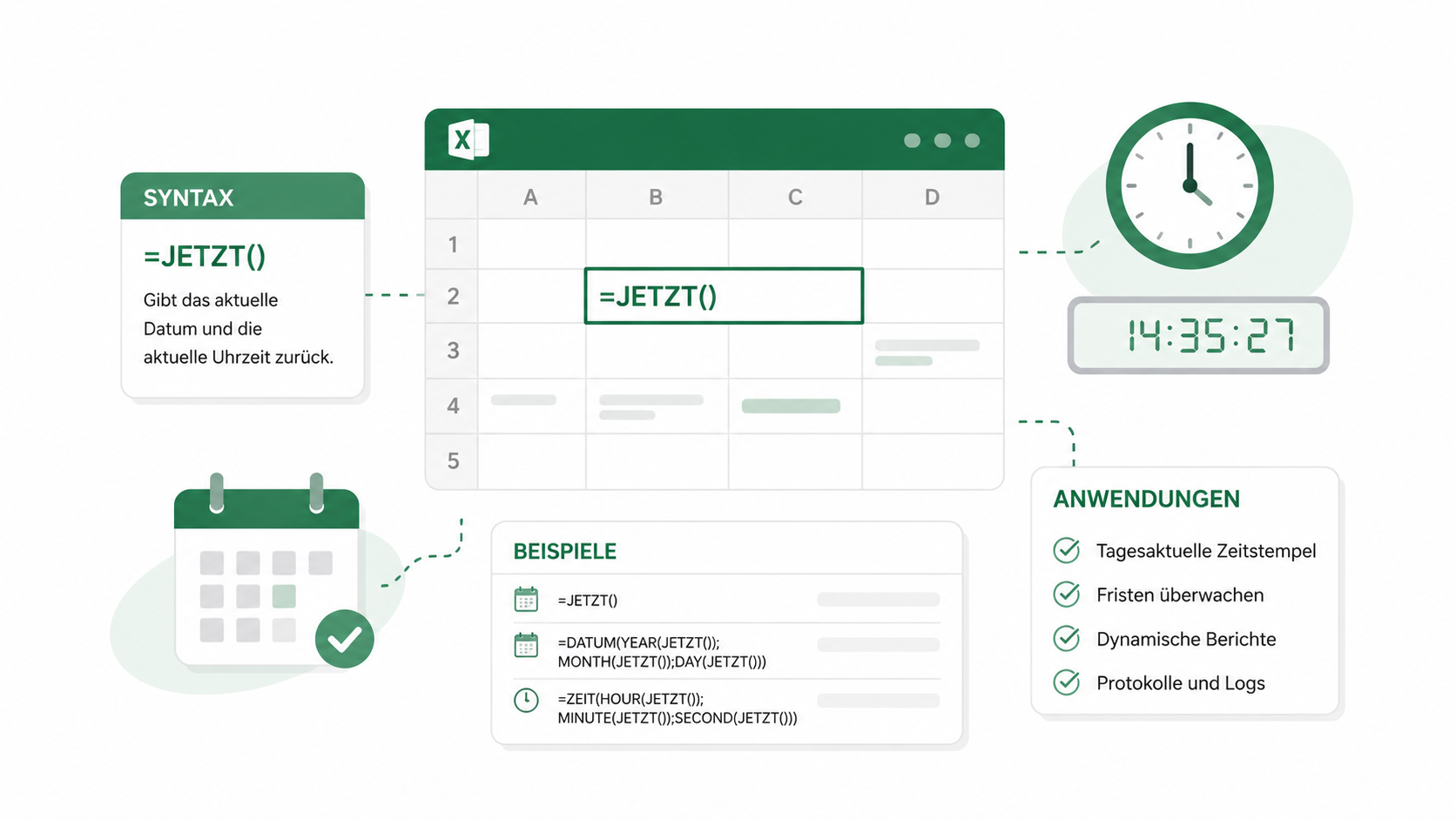
Die Excel-Funktion JETZT liefert automatisch das aktuelle Datum und die aktuelle Uhrzeit. Sie ist besonders hilfreich, wenn Sie Zeitstempel, aktuelle Berechnungen, Fristen, Protokolle, Berichte oder dynamische Auswertungen in Excel erstellen möchten. In diesem Artikel erfahren Sie, wie JETZT funktioniert, welche Syntax korrekt ist, wie Sie die Funktion praktisch einsetzen und welche typischen Fehler Sie vermeiden sollten.
Kurz erklärt: Excel JETZT
Excel JETZT gibt den aktuellen Zeitpunkt als Datum mit Uhrzeit zurück. Die Funktion hat keine Argumente und wird so geschrieben: =JETZT(). Das Ergebnis aktualisiert sich bei einer Neuberechnung der Arbeitsmappe, zum Beispiel beim Öffnen der Datei, beim Ändern einer Zelle oder durch Drücken von F9.
Was macht die Excel-Funktion JETZT?
Die Funktion JETZT ist eine Datums- und Zeitfunktion in Excel. Sie zeigt den aktuellen Systemzeitpunkt Ihres Computers an. Excel speichert Datum und Uhrzeit intern als Zahl: Der ganzzahlige Anteil steht für das Datum, der Nachkommaanteil für die Uhrzeit.
Beispiel: Wird in einer Zelle =JETZT() eingetragen, kann Excel je nach Zellformat etwa folgendes anzeigen:
28.05.2026 14:30Intern ist dies jedoch ein serieller Datumswert. Dadurch können Sie mit dem Ergebnis rechnen, Fristen ermitteln, Zeiten vergleichen oder dynamische Berichte erstellen.
Syntax von JETZT in Excel
Die Syntax ist sehr einfach:
=JETZT()| Bestandteil | Bedeutung | Beispiel |
|---|---|---|
JETZT | Name der deutschen Excel-Funktion | =JETZT() |
() | Leere Klammern, da die Funktion keine Argumente benötigt | =JETZT() |
| Englische Entsprechung | In englischen Excel-Versionen heißt die Funktion NOW | =NOW() |
Wichtiger Unterschied zwischen JETZT und HEUTE
Viele Anwender verwechseln JETZT mit HEUTE. Beide Funktionen liefern einen aktuellen Datumswert, unterscheiden sich aber bei der Uhrzeit.
| Funktion | Ergebnis | Geeignet für |
|---|---|---|
=JETZT() | Aktuelles Datum mit aktueller Uhrzeit | Zeitstempel, Fristen mit Uhrzeit, Protokolle, Echtzeit-Auswertungen |
=HEUTE() | Aktuelles Datum ohne aktuelle Uhrzeit | Altersberechnung, Tagesdifferenzen, Kalender, Datumsvergleiche |
Wenn Sie nur das heutige Datum benötigen, verwenden Sie =HEUTE(). Wenn auch die aktuelle Uhrzeit relevant ist, verwenden Sie =JETZT().
Praktische Beispiele für Excel JETZT
Beispiel 1: Aktuelles Datum und aktuelle Uhrzeit anzeigen
Tragen Sie in eine Zelle folgende Formel ein:
=JETZT()Excel zeigt nun den aktuellen Zeitpunkt an. Falls nur eine Zahl erscheint, ändern Sie das Zellformat auf ein Datums- oder Uhrzeitformat.
Beispiel 2: Nur die Uhrzeit aus JETZT anzeigen
Wenn Sie nur die Uhrzeit sehen möchten, können Sie entweder das Zellformat ändern oder mit einer Formel arbeiten:
=REST(JETZT();1)Formatieren Sie die Ergebniszelle anschließend als Uhrzeit, zum Beispiel im Format hh:mm oder hh:mm:ss.
Beispiel 3: Nur das Datum aus JETZT verwenden
Wenn Sie aus JETZT() nur das Datum ohne Uhrzeit benötigen, können Sie den ganzzahligen Anteil verwenden:
=GANZZAHL(JETZT())In vielen Fällen ist dafür jedoch =HEUTE() die bessere und klarere Lösung.
Beispiel 4: Frist bis zu einem Termin mit Uhrzeit berechnen
Angenommen, in Zelle A2 steht ein Abgabetermin mit Datum und Uhrzeit, zum Beispiel 31.05.2026 18:00. Dann berechnen Sie die verbleibende Zeit so:
=A2-JETZT()Das Ergebnis ist die verbleibende Zeit in Tagen. Wenn Sie die Restzeit in Stunden anzeigen möchten, verwenden Sie:
=(A2-JETZT())*24Beispiel 5: Prüfen, ob eine Frist abgelaufen ist
Steht der Fristzeitpunkt in Zelle A2, können Sie mit WENN prüfen, ob die Frist bereits überschritten wurde:
=WENN(A2<JETZT();"abgelaufen";"offen")Diese Formel eignet sich für Aufgabenlisten, Projektpläne, Terminüberwachung und einfache Fristenkontrollen.
Schritt-für-Schritt-Anleitung
- Wählen Sie die Zelle aus, in der der aktuelle Zeitpunkt erscheinen soll.
- Geben Sie die Formel
=JETZT()ein. - Bestätigen Sie mit der Eingabetaste.
- Falls das Ergebnis nicht wie gewünscht aussieht, öffnen Sie die Zellformatierung.
- Wählen Sie ein passendes Format, zum Beispiel
TT.MM.JJJJ hh:mm. - Drücken Sie bei Bedarf
F9, um die Arbeitsmappe neu zu berechnen.
JETZT als dynamischen Zeitstempel verwenden
JETZT ist dynamisch. Das bedeutet: Der Wert bleibt nicht dauerhaft gleich, sondern kann sich bei jeder Neuberechnung ändern. Das ist ideal für aktuelle Auswertungen, aber ungeeignet, wenn Sie einen festen Zeitstempel speichern möchten.
| Ziel | Geeignete Methode | Hinweis |
|---|---|---|
| Dynamisch aktuellen Zeitpunkt anzeigen | =JETZT() | Aktualisiert sich bei Neuberechnung |
| Festes aktuelles Datum einfügen | Strg + . | Bleibt unverändert |
| Feste aktuelle Uhrzeit einfügen | Strg + Umschalt + . | Bleibt unverändert |
| Festes Datum mit Uhrzeit speichern | Datum und Uhrzeit manuell oder per Makro einfügen | Nicht mit =JETZT(), wenn der Wert fix bleiben soll |
Mit JETZT rechnen
Da Excel Datum und Uhrzeit als Zahlen speichert, können Sie mit JETZT() direkt rechnen.
Eine Stunde zur aktuellen Zeit addieren
=JETZT()+1/24Ein Tag entspricht in Excel dem Wert 1. Eine Stunde ist daher 1/24.
30 Minuten zur aktuellen Zeit addieren
=JETZT()+30/1440Ein Tag hat 1440 Minuten. Deshalb entsprechen 30 Minuten dem Wert 30/1440.
Sieben Tage ab jetzt berechnen
=JETZT()+7Diese Formel liefert den Zeitpunkt exakt sieben Tage nach dem aktuellen Datum und der aktuellen Uhrzeit.
JETZT mit TEXT formatieren
Wenn Sie Datum und Uhrzeit als formatierten Text ausgeben möchten, können Sie die Funktion TEXT verwenden:
=TEXT(JETZT();"TT.MM.JJJJ hh:mm")Das Ergebnis ist ein Textwert, zum Beispiel 28.05.2026 14:30. Das ist nützlich für Überschriften, Berichte oder exportierte Listen. Beachten Sie jedoch: Mit Textwerten können Sie nicht so flexibel rechnen wie mit echten Datumswerten.
Typische Anwendungsfälle für Excel JETZT
- Projektmanagement: offene Aufgaben anhand aktueller Fristen prüfen.
- Terminplanung: verbleibende Zeit bis zu einem Termin berechnen.
- Berichte: Aktualisierungszeitpunkt einer Auswertung anzeigen.
- Kontrolllisten: automatisch anzeigen, ob ein Zeitpunkt überschritten wurde.
- Schichtplanung: aktuelle Zeit mit Schichtbeginn oder Schichtende vergleichen.
- Dashboards: sichtbar machen, wann Kennzahlen zuletzt berechnet wurden.
Häufige Fehler und Lösungen
Fehler 1: JETZT aktualisiert sich ständig
Das ist kein Fehler, sondern das normale Verhalten der Funktion. JETZT() ist volatil und wird bei einer Neuberechnung aktualisiert. Wenn Sie einen festen Zeitpunkt benötigen, verwenden Sie eine Tastenkombination oder kopieren Sie das Ergebnis und fügen Sie es als Wert ein.
Fehler 2: Excel zeigt eine Zahl statt Datum und Uhrzeit
Excel speichert Datum und Uhrzeit intern als Zahl. Wenn Sie eine Zahl sehen, ändern Sie das Zellformat auf Datum, Uhrzeit oder ein benutzerdefiniertes Format wie TT.MM.JJJJ hh:mm.
Fehler 3: Die Formel liefert scheinbar eine falsche Uhrzeit
JETZT() verwendet die Systemzeit Ihres Computers. Prüfen Sie daher Datum, Uhrzeit und Zeitzone des Geräts. In gemeinsam genutzten Dateien können unterschiedliche Systemeinstellungen zu abweichenden Anzeigen führen.
Fehler 4: Vergleich mit Datum funktioniert nicht wie erwartet
Wenn Sie ein Datum ohne Uhrzeit mit JETZT() vergleichen, kann die Uhrzeit das Ergebnis beeinflussen. Verwenden Sie für reine Datumsvergleiche besser HEUTE() oder entfernen Sie die Uhrzeit mit GANZZAHL(JETZT()).
Fehler 5: TEXT macht aus dem Datum einen Textwert
Die Funktion TEXT ist gut für die Anzeige, aber nicht ideal für Berechnungen. Wenn Sie mit dem Ergebnis weiterrechnen möchten, verwenden Sie den echten Wert aus =JETZT() und steuern Sie die Darstellung über die Zellformatierung.
Praktische Tipps für bessere Ergebnisse
- Verwenden Sie
=JETZT(), wenn Datum und Uhrzeit wichtig sind. - Verwenden Sie
=HEUTE(), wenn nur das Datum zählt. - Formatieren Sie die Zelle passend, statt den Wert unnötig in Text umzuwandeln.
- Nutzen Sie
F9, wenn Sie die Berechnung manuell aktualisieren möchten. - Speichern Sie feste Zeitstempel nicht mit
=JETZT(), da sich der Wert ändern kann. - Achten Sie bei Fristen darauf, ob die Uhrzeit mitberücksichtigt werden soll.
Alternativen und verwandte Funktionen
| Funktion | Bedeutung | Beispiel |
|---|---|---|
HEUTE | Liefert das aktuelle Datum ohne Uhrzeit | =HEUTE() |
DATUM | Erzeugt ein Datum aus Jahr, Monat und Tag | =DATUM(2026;5;28) |
ZEIT | Erzeugt eine Uhrzeit aus Stunde, Minute und Sekunde | =ZEIT(14;30;0) |
TEXT | Formatiert Datum und Uhrzeit als Text | =TEXT(JETZT();"TT.MM.JJJJ hh:mm") |
WENN | Prüft Bedingungen, zum Beispiel ob eine Frist abgelaufen ist | =WENN(A2<JETZT();"abgelaufen";"offen") |
Wann sollten Sie JETZT nicht verwenden?
JETZT() ist nicht geeignet, wenn ein Wert dauerhaft unverändert bleiben soll. Für feste Erfassungszeiten, Rechnungsdaten, Archivdaten oder Protokolle sollten Sie den Zeitpunkt als festen Wert speichern. Andernfalls kann sich der ursprüngliche Zeitpunkt verändern, sobald Excel neu berechnet.
Merksatz: JETZT ist richtig für dynamische aktuelle Zeitpunkte. Für feste Zeitstempel brauchen Sie einen statischen Wert.
Häufige Fragen
Was bedeutet JETZT in Excel?
JETZT ist eine Excel-Funktion, die das aktuelle Datum und die aktuelle Uhrzeit zurückgibt. Die Formel lautet =JETZT().
Warum ändert sich JETZT in Excel automatisch?
JETZT() ist eine dynamische Funktion. Sie wird bei einer Neuberechnung der Arbeitsmappe aktualisiert, zum Beispiel beim Öffnen der Datei, beim Ändern von Zellinhalten oder durch Drücken von F9.
Was ist der Unterschied zwischen JETZT und HEUTE?
=JETZT() liefert Datum und Uhrzeit. =HEUTE() liefert nur das aktuelle Datum ohne Uhrzeit.
Wie kann ich mit JETZT nur die Uhrzeit anzeigen?
Sie können die Zelle als Uhrzeit formatieren oder die Formel =REST(JETZT();1) verwenden. Danach formatieren Sie die Zelle beispielsweise als hh:mm.
Wie kann ich mit JETZT nur das Datum anzeigen?
Für das reine Datum ist =HEUTE() meist besser. Alternativ können Sie =GANZZAHL(JETZT()) verwenden und die Zelle als Datum formatieren.
Wie füge ich einen festen Zeitstempel ein?
Verwenden Sie nicht =JETZT(), wenn der Zeitstempel unveränderlich bleiben soll. Für ein festes Datum nutzen Sie Strg + .. Für eine feste Uhrzeit nutzen Sie Strg + Umschalt + ..
Kann ich mit JETZT Fristen berechnen?
Ja. Wenn in A2 ein Termin mit Datum und Uhrzeit steht, berechnen Sie die verbleibende Zeit mit =A2-JETZT(). Für Stunden verwenden Sie =(A2-JETZT())*24.
Fazit
Excel JETZT ist die richtige Funktion, wenn Sie den aktuellen Zeitpunkt dynamisch in einer Tabelle verwenden möchten. Mit =JETZT() lassen sich aktuelle Uhrzeiten anzeigen, Fristen prüfen, Restzeiten berechnen und Berichte automatisch mit einem Aktualisierungszeitpunkt versehen. Wichtig ist die Unterscheidung zwischen dynamischen und festen Zeitstempeln: Für laufende Berechnungen ist JETZT() ideal, für unveränderliche Protokollwerte sollten Sie einen festen Wert einfügen.