
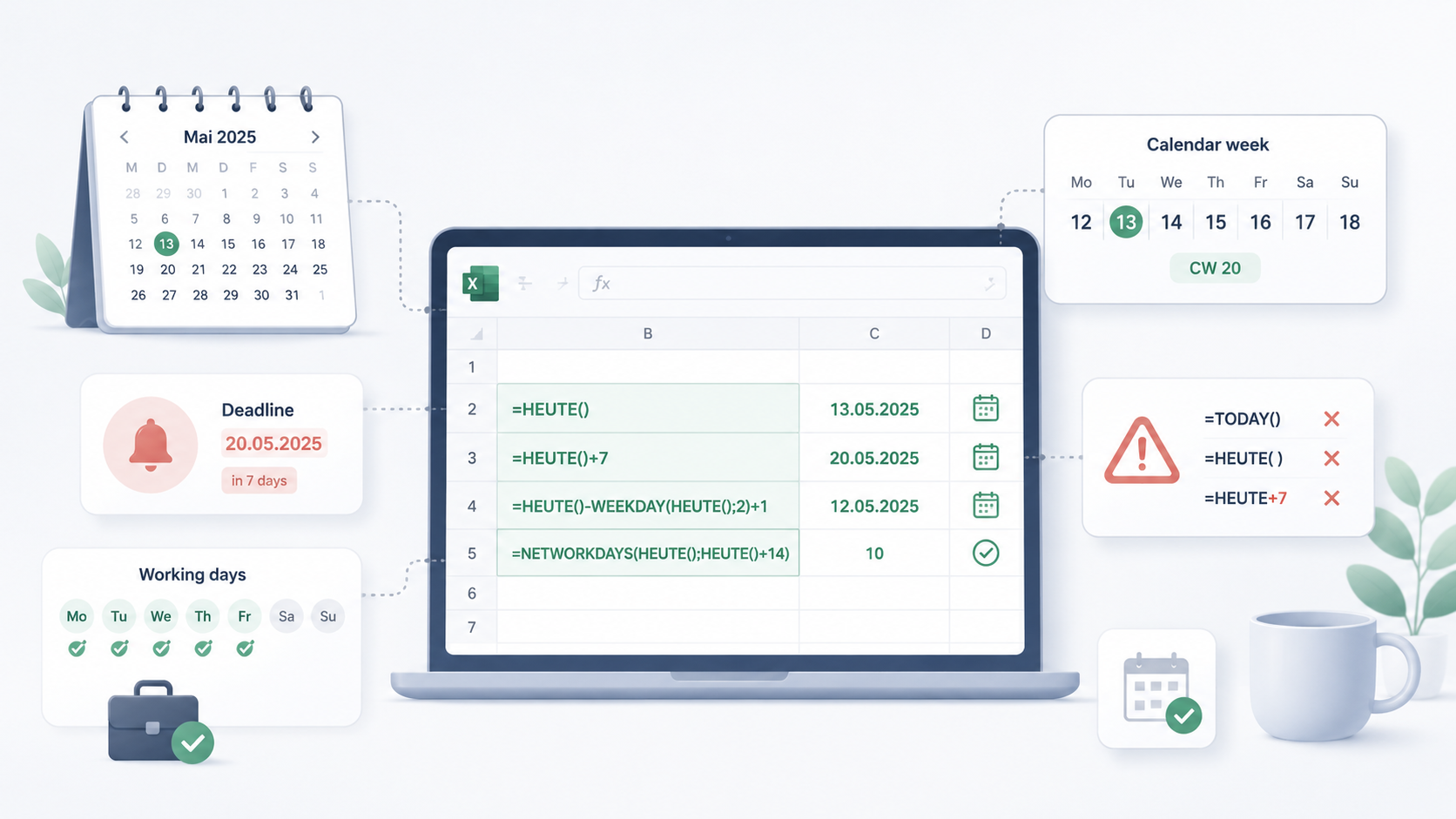
Excel HEUTE Beispiele helfen dabei, Kalender, Tage und Termine automatisch mit dem aktuellen Datum zu berechnen. Die Funktion HEUTE() ist besonders nützlich, wenn Fristen, Geburtstage, Projekttermine, Arbeitszeiten, Kalenderwochen oder dynamische Kalender in Excel immer auf den aktuellen Tag reagieren sollen. In diesem Artikel erfahren Sie, wie HEUTE() funktioniert, welche Formeln in der Praxis wichtig sind und wie Sie typische Fehler bei Datumsberechnungen vermeiden.
Kurz erklärt: Excel HEUTE Beispiele für Kalender, Tage und Termine
Die Excel-Funktion HEUTE() gibt immer das aktuelle Datum zurück. Sie benötigt keine Argumente und wird mit leeren Klammern geschrieben. Typische Excel HEUTE Beispiele sind die Berechnung von Tagen bis zu einem Termin, das Ermitteln überfälliger Aufgaben, die Anzeige der aktuellen Kalenderwoche, dynamische Monatskalender und automatische Fristenberechnungen.
Die wichtigste Grundformel lautet:
=HEUTE()Wenn in Zelle A2 ein Termin steht, berechnen Sie die verbleibenden Tage bis zu diesem Termin mit:
=A2-HEUTE()Was macht die Excel-Funktion HEUTE?
HEUTE() liefert das aktuelle Datum Ihres Systems. Die Funktion aktualisiert sich automatisch, wenn die Arbeitsmappe neu berechnet, geöffnet oder geändert wird. Im Unterschied zu einem fest eingetragenen Datum bleibt das Ergebnis also dynamisch.
| Funktion | Bedeutung | Beispiel | Typischer Einsatz |
|---|---|---|---|
HEUTE() | Aktuelles Datum ohne Uhrzeit | =HEUTE() | Fristen, Termine, Kalender |
JETZT() | Aktuelles Datum mit Uhrzeit | =JETZT() | Zeitstempel, minutengenaue Berechnungen |
DATUM() | Erzeugt ein Datum aus Jahr, Monat und Tag | =DATUM(2026;5;28) | Kalenderaufbau, Monatsanfang |
WOCHENTAG() | Gibt den Wochentag eines Datums zurück | =WOCHENTAG(HEUTE();2) | Montag bis Sonntag berechnen |
KALENDERWOCHE() | Berechnet die Kalenderwoche | =KALENDERWOCHE(HEUTE();21) | ISO-Kalenderwochen |
Die richtige Syntax von HEUTE in Excel
Die deutsche Excel-Syntax ist sehr einfach:
=HEUTE()Die englische Entsprechung lautet:
=TODAY()Wichtig ist, dass die Klammern auch dann gesetzt werden müssen, wenn die Funktion keine Argumente enthält. Eine Schreibweise wie =HEUTE ist falsch.
Excel HEUTE Beispiele für Tage und Termine
Tage bis zu einem Termin berechnen
Wenn in Zelle A2 ein zukünftiger Termin steht, berechnet diese Formel die verbleibenden Kalendertage:
=A2-HEUTE()Steht in A2 beispielsweise der 15.06.2026, zeigt Excel die Anzahl der Tage bis zu diesem Datum an.
Tage seit einem Datum berechnen
Wenn Sie wissen möchten, wie viele Tage seit einem Startdatum vergangen sind, verwenden Sie:
=HEUTE()-A2Das eignet sich zum Beispiel für laufende Projekte, Vertragslaufzeiten, Mitgliedschaften oder Bearbeitungszeiten.
Prüfen, ob ein Termin überfällig ist
Mit WENN können Sie automatisch anzeigen lassen, ob ein Termin bereits überschritten wurde:
=WENN(A2<HEUTE();"Überfällig";"Offen")Diese Formel ist besonders hilfreich für Aufgabenlisten, Fristenkontrolle, Rechnungen, Projektpläne und Wiedervorlagen.
Tage bis zur Frist mit Status anzeigen
Eine etwas ausführlichere Formel kann zwischen erledigt, überfällig und offen unterscheiden:
=WENN(B2="Erledigt";"Erledigt";WENN(A2<HEUTE();"Überfällig";A2-HEUTE()&" Tage verbleibend"))Hier steht in A2 das Fälligkeitsdatum und in B2 der Bearbeitungsstatus.
Excel HEUTE Beispiele für Kalenderwochen
Für Kalender, Wochenpläne und Terminübersichten ist die Kalenderwoche häufig entscheidend. In Deutschland wird meist die ISO-Kalenderwoche verwendet. Dabei beginnt die Woche am Montag, und Kalenderwoche 1 ist die Woche mit dem ersten Donnerstag des Jahres.
Aktuelle Kalenderwoche berechnen
Die aktuelle ISO-Kalenderwoche berechnen Sie mit:
=KALENDERWOCHE(HEUTE();21)Der Rückgabetyp 21 sorgt dafür, dass Excel die ISO-Logik verwendet. Das ist für deutsche Kalenderwochen meist die richtige Wahl.
Kalenderwoche eines bestimmten Datums berechnen
Wenn in A2 ein Datum steht, lautet die Formel:
=KALENDERWOCHE(A2;21)Jahr und Kalenderwoche kombinieren
Für Auswertungen ist es oft sinnvoll, Jahr und KW gemeinsam auszugeben:
="KW "&KALENDERWOCHE(A2;21)&" / "&JAHR(A2)Achtung: Rund um den Jahreswechsel kann das Kalenderwochenjahr vom normalen Kalenderjahr abweichen. Ein Datum Anfang Januar kann noch zur letzten ISO-Woche des Vorjahres gehören, und ein Datum Ende Dezember kann bereits in KW 1 des Folgejahres fallen.
Excel HEUTE Beispiele für Wochentage
Aktuellen Wochentag als Zahl berechnen
Mit WOCHENTAG ermitteln Sie, welcher Wochentag heute ist:
=WOCHENTAG(HEUTE();2)Der Rückgabetyp 2 bedeutet: Montag ist 1, Dienstag ist 2, bis Sonntag als 7. Diese Logik passt gut zu deutschen Kalendern.
Aktuellen Wochentag als Text anzeigen
Wenn Sie den Namen des Wochentags anzeigen möchten, verwenden Sie:
=TEXT(HEUTE();"TTTT")Für eine kürzere Schreibweise nutzen Sie:
=TEXT(HEUTE();"TTT")Prüfen, ob heute Wochenende ist
Diese Formel erkennt Samstag und Sonntag:
=WENN(WOCHENTAG(HEUTE();2)>5;"Wochenende";"Arbeitstag")Excel HEUTE Beispiele für Arbeitstage und Fristen
Nicht jede Datumsberechnung soll alle Kalendertage zählen. Für Fristen, Urlaub, Projektplanung und Liefertermine sind oft nur Arbeitstage relevant. Excel bietet dafür spezielle Funktionen.
| Ziel | Formel | Erklärung |
|---|---|---|
| Datum in 10 Arbeitstagen | =ARBEITSTAG(HEUTE();10) | Zählt Montag bis Freitag, ohne Wochenenden |
| Datum in 10 Arbeitstagen mit Feiertagen | =ARBEITSTAG(HEUTE();10;Feiertage) | Berücksichtigt zusätzlich eine Feiertagsliste |
| Arbeitstage zwischen zwei Daten | =NETTOARBEITSTAGE(A2;B2) | Zählt Arbeitstage zwischen Start- und Enddatum |
| Arbeitstage mit Feiertagen | =NETTOARBEITSTAGE(A2;B2;Feiertage) | Zieht Wochenenden und Feiertage ab |
| Flexible Wochenenden | =ARBEITSTAG.INTL(HEUTE();10;"0000011") | Erlaubt eigene Wochenenddefinitionen |
Frist in 14 Kalendertagen berechnen
=HEUTE()+14Diese Formel zählt jeden Tag mit, also auch Samstage, Sonntage und Feiertage.
Frist in 14 Arbeitstagen berechnen
=ARBEITSTAG(HEUTE();14)Diese Formel überspringt Wochenenden. Wenn Feiertage berücksichtigt werden sollen, legen Sie eine Liste mit Feiertagen an und verwenden Sie diese als dritten Parameter.
Arbeitstage bis zu einem Termin berechnen
Wenn in A2 ein Zieltermin steht, berechnen Sie die verbleibenden Arbeitstage so:
=NETTOARBEITSTAGE(HEUTE();A2)Excel HEUTE Beispiele für Monate und Jahreswechsel
Ersten Tag des aktuellen Monats berechnen
=DATUM(JAHR(HEUTE());MONAT(HEUTE());1)Diese Formel ist nützlich für Monatskalender, Abrechnungen und Berichte.
Letzten Tag des aktuellen Monats berechnen
=MONATSENDE(HEUTE();0)Das Ergebnis ist der letzte Kalendertag des aktuellen Monats.
Datum in drei Monaten berechnen
=EDATUM(HEUTE();3)EDATUM verschiebt ein Datum um eine bestimmte Anzahl von Monaten. Das ist zuverlässiger als einfach 90 Tage zu addieren, weil Monate unterschiedlich lang sind.
Quartal aus dem heutigen Datum berechnen
="Q"&AUFRUNDEN(MONAT(HEUTE())/3;0)Diese Formel gibt das aktuelle Quartal aus, zum Beispiel Q2.
Dynamischen Kalender mit HEUTE erstellen
Mit HEUTE(), DATUM, SEQUENZ und TEXT können Sie dynamische Kalender erstellen, die sich automatisch am aktuellen Datum orientieren. In neueren Excel-Versionen mit dynamischen Array-Funktionen ist das besonders einfach.
Alle Tage des aktuellen Monats erzeugen
=SEQUENZ(TAG(MONATSENDE(HEUTE();0));1;DATUM(JAHR(HEUTE());MONAT(HEUTE());1);1)Diese Formel erzeugt eine fortlaufende Liste aller Datumswerte des aktuellen Monats.
Wochentag zu jedem Datum anzeigen
Wenn die Datumswerte ab A2 stehen, verwenden Sie daneben:
=TEXT(A2;"TTTT")Nur zukünftige Termine anzeigen
Wenn in A2:A100 Termine stehen, können Sie mit FILTER nur Termine ab heute anzeigen:
=FILTER(A2:A100;A2:A100>=HEUTE())Diese Formel funktioniert in Excel-Versionen mit dynamischen Arrays, zum Beispiel Microsoft 365 und neueren Excel-Versionen.
Schritt-für-Schritt-Anleitung
- Tragen Sie Ihre Termine, Fristen oder Startdaten in eine eigene Spalte ein, zum Beispiel ab Zelle A2.
- Formatieren Sie die Spalte als Datum, damit Excel die Werte korrekt erkennt.
- Verwenden Sie
=HEUTE(), wenn Sie das aktuelle Datum dynamisch anzeigen möchten. - Berechnen Sie verbleibende Tage mit
=A2-HEUTE(). - Berechnen Sie vergangene Tage mit
=HEUTE()-A2. - Nutzen Sie
=KALENDERWOCHE(A2;21), wenn Sie ISO-Kalenderwochen benötigen. - Verwenden Sie
ARBEITSTAGoderNETTOARBEITSTAGE, wenn Wochenenden nicht mitgezählt werden sollen. - Legen Sie bei Bedarf eine Feiertagsliste an und beziehen Sie diese in Ihre Formeln ein.
- Prüfen Sie bei Jahreswechseln besonders sorgfältig, ob Kalenderwoche und Jahr korrekt interpretiert werden.
- Speichern und öffnen Sie die Datei erneut, um zu prüfen, ob sich die dynamischen Datumswerte wie erwartet aktualisieren.
Häufige Fehler und Lösungen
HEUTE wird ohne Klammern geschrieben
Falsch ist:
=HEUTERichtig ist:
=HEUTE()Excel erkennt ein Datum als Text
Wenn Excel ein Datum nicht berechnen kann, wurde es möglicherweise als Text gespeichert. Prüfen Sie das Zellformat und geben Sie das Datum in einem eindeutigen Format ein, zum Beispiel 28.05.2026.
Kalenderwoche ist am Jahreswechsel falsch
Viele Fehler entstehen, weil =KALENDERWOCHE(A2) nicht automatisch die gewünschte ISO-Logik verwendet. Für deutsche Kalenderwochen ist meist diese Formel korrekt:
=KALENDERWOCHE(A2;21)Kalendertage und Arbeitstage werden verwechselt
=A2-HEUTE() zählt alle Tage. Wenn nur Arbeitstage zählen sollen, verwenden Sie:
=NETTOARBEITSTAGE(HEUTE();A2)Feiertage fehlen in der Berechnung
Excel kennt regionale Feiertage nicht automatisch. Erstellen Sie eine eigene Feiertagsliste und verwenden Sie diese in Funktionen wie ARBEITSTAG oder NETTOARBEITSTAGE.
Praktische Tipps für bessere Ergebnisse
- Verwenden Sie
HEUTE()nur, wenn sich das Datum wirklich automatisch aktualisieren soll. - Tragen Sie feste Stichtage manuell ein, wenn sich ein Datum später nicht ändern darf.
- Nutzen Sie
JETZT()stattHEUTE(), wenn auch die Uhrzeit relevant ist. - Verwenden Sie für deutsche Kalenderwochen den Rückgabetyp
21. - Prüfen Sie Datumswerte rund um Silvester und Neujahr besonders sorgfältig.
- Pflegen Sie Feiertage in einer separaten Liste, damit Formeln übersichtlich bleiben.
- Formatieren Sie Ergebniszellen passend: Tagesdifferenzen als Zahl, Datumswerte als Datum.
- Vermeiden Sie unnötig komplizierte Formeln, wenn eine einfache Datumsaddition ausreicht.
Typische Anwendungsfälle für HEUTE in Excel
| Anwendungsfall | Geeignete Formel | Nutzen |
|---|---|---|
| Aufgabenliste | =WENN(A2<HEUTE();"Überfällig";"Offen") | Status automatisch berechnen |
| Terminplanung | =A2-HEUTE() | Resttage bis zum Termin anzeigen |
| Projektlaufzeit | =HEUTE()-A2 | Vergangene Projekttage zählen |
| Wochenplan | =KALENDERWOCHE(HEUTE();21) | Aktuelle KW anzeigen |
| Urlaubsplanung | =NETTOARBEITSTAGE(A2;B2;Feiertage) | Arbeitstage zwischen zwei Daten zählen |
| Monatsbericht | =MONATSENDE(HEUTE();0) | Aktuelles Monatsende berechnen |
Alternativen und verwandte Funktionen
HEUTE() ist oft der Ausgangspunkt für Datumsberechnungen, aber nicht immer die einzige passende Funktion. Je nach Aufgabe sind andere Excel-Funktionen genauer.
JETZT(): Verwenden Sie diese Funktion, wenn Datum und Uhrzeit benötigt werden.DATUM(): Erstellt ein gültiges Datum aus Jahr, Monat und Tag.EDATUM(): Verschiebt ein Datum um volle Monate.MONATSENDE(): Berechnet das Monatsende eines Datums.WOCHENTAG(): Ermittelt den Wochentag als Zahl.TEXT(): Formatiert Datumswerte als lesbaren Text.ARBEITSTAG(): Berechnet ein Datum nach einer bestimmten Anzahl von Arbeitstagen.NETTOARBEITSTAGE(): Zählt Arbeitstage zwischen zwei Datumswerten.
Häufige Fragen
Wie lautet die Formel für das heutige Datum in Excel?
Die Formel lautet =HEUTE(). Sie gibt immer das aktuelle Datum zurück und aktualisiert sich automatisch bei der Neuberechnung der Arbeitsmappe.
Was ist der Unterschied zwischen HEUTE und JETZT?
HEUTE() gibt nur das aktuelle Datum zurück. JETZT() gibt Datum und Uhrzeit zurück. Für Tagesberechnungen reicht meistens HEUTE().
Wie berechne ich Tage bis zu einem Termin?
Wenn der Termin in A2 steht, verwenden Sie =A2-HEUTE(). Das Ergebnis zeigt die Anzahl der verbleibenden Kalendertage.
Wie berechne ich die aktuelle Kalenderwoche mit HEUTE?
Für die deutsche ISO-Kalenderwoche verwenden Sie =KALENDERWOCHE(HEUTE();21). Der Rückgabetyp 21 sorgt für die ISO-Logik mit Montag als Wochenbeginn.
Wie berechne ich Arbeitstage ab heute?
Für ein Datum in zehn Arbeitstagen verwenden Sie =ARBEITSTAG(HEUTE();10). Wenn Feiertage berücksichtigt werden sollen, ergänzen Sie eine Feiertagsliste als dritten Parameter.
Warum ändert sich mein HEUTE-Datum automatisch?
HEUTE() ist eine dynamische Funktion. Sie zeigt immer das aktuelle Systemdatum an. Wenn Sie ein festes Datum benötigen, tragen Sie es manuell ein oder kopieren Sie den Wert der Formel und fügen ihn als Wert wieder ein.
Kann ich mit HEUTE einen Monatskalender erstellen?
Ja. Mit DATUM, MONATSENDE und SEQUENZ können Sie einen dynamischen Monatskalender erstellen, der sich automatisch am aktuellen Monat orientiert.
Fazit
Mit HEUTE() lassen sich in Excel viele typische Aufgaben rund um Kalender, Tage und Termine automatisch lösen. Die Funktion ist einfach, aber sehr vielseitig: Sie berechnet Resttage, überfällige Termine, aktuelle Kalenderwochen, Arbeitstage, Monatsgrenzen und dynamische Kalender. Entscheidend ist, zwischen Kalendertagen und Arbeitstagen zu unterscheiden, bei Kalenderwochen die ISO-Logik zu verwenden und Datumswerte korrekt zu formatieren.