
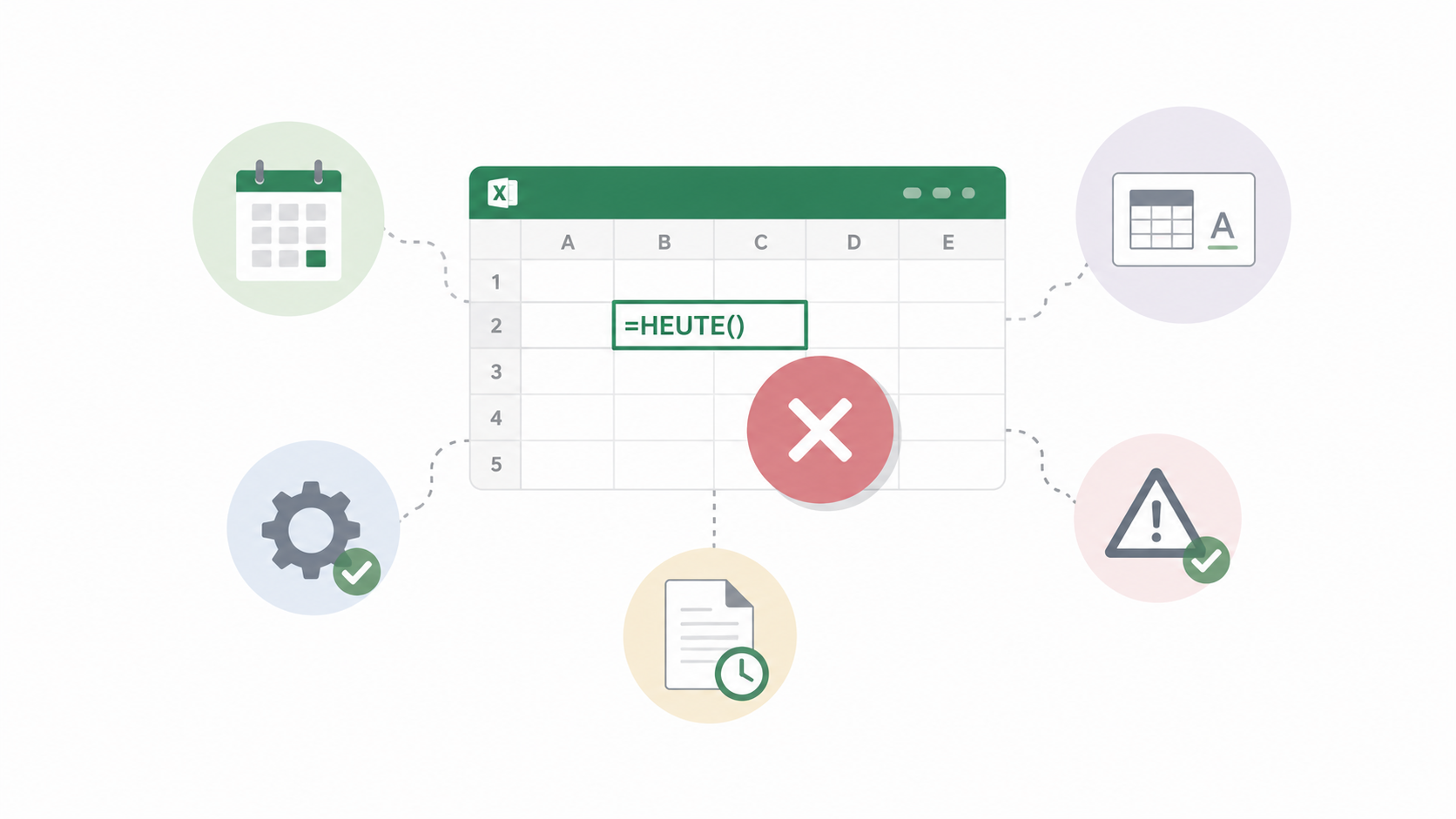
Wenn Excel HEUTE nicht funktioniert, liegt das Problem meist nicht an der Funktion selbst, sondern an Zellformaten, manueller Berechnung, falscher Schreibweise, regionalen Einstellungen oder daran, dass das Ergebnis anders angezeigt wird als erwartet. Die Funktion HEUTE ist eine der wichtigsten Datumsfunktionen in Excel, weil sie automatisch das aktuelle Datum liefert. Dieser Artikel zeigt Ihnen, wie Sie typische Fehler erkennen, die richtige Formel verwenden und Excel so einstellen, dass =HEUTE() zuverlässig funktioniert.
Kurz erklärt: Warum Excel HEUTE nicht funktioniert
Die Excel-Funktion HEUTE funktioniert korrekt mit der Formel =HEUTE(). Sie benötigt keine Argumente und gibt immer das aktuelle Systemdatum zurück. Wenn Excel HEUTE nicht funktioniert, prüfen Sie zuerst die Schreibweise, das Zellformat und die Berechnungsoptionen. Häufig ist die Zelle als Text formatiert, die automatische Berechnung deaktiviert oder das Datum auf dem Computer falsch eingestellt.
Die richtige Syntax der Excel-Funktion HEUTE
Die deutsche Excel-Syntax lautet:
=HEUTE()Die Funktion hat keine Argumente. Die Klammern müssen trotzdem gesetzt werden. Eine Formel wie =HEUTE ist unvollständig und führt nicht zum gewünschten Ergebnis.
| Funktion | Deutsche Formel | Englische Formel | Ergebnis |
|---|---|---|---|
| Aktuelles Datum anzeigen | =HEUTE() | =TODAY() | Aktuelles Datum ohne Uhrzeit |
| Aktuelles Datum und Uhrzeit anzeigen | =JETZT() | =NOW() | Aktuelles Datum mit aktueller Uhrzeit |
| Datum in Text umwandeln | =TEXT(HEUTE();"TT.MM.JJJJ") | =TEXT(TODAY(),"DD.MM.YYYY") | Formatiertes Datum als Text |
Häufige Ursachen, wenn Excel HEUTE nicht funktioniert
1. Die Formel wurde ohne Klammern eingegeben
Die häufigste Ursache ist eine unvollständige Formel. HEUTE ist eine Funktion und muss immer mit Klammern geschrieben werden.
Falsch:
=HEUTERichtig:
=HEUTE()2. Die Zelle ist als Text formatiert
Wenn Excel die Formel nicht berechnet, sondern als Text anzeigt, ist die Zelle wahrscheinlich als Text formatiert. Dann erscheint in der Zelle beispielsweise =HEUTE(), statt dass Excel das heutige Datum berechnet.
Lösung:
- Markieren Sie die betroffene Zelle.
- Stellen Sie das Zahlenformat auf Standard oder Datum.
- Klicken Sie in die Bearbeitungsleiste.
- Drücken Sie die Eingabetaste.
3. Die automatische Berechnung ist deaktiviert
Wenn sich das Datum nicht aktualisiert, kann Excel auf manuelle Berechnung eingestellt sein. Dann berechnet Excel Formeln erst nach manueller Aktualisierung.
Lösung:
- Öffnen Sie die Registerkarte Formeln.
- Klicken Sie auf Berechnungsoptionen.
- Wählen Sie Automatisch.
Alternativ können Sie mit F9 eine Neuberechnung auslösen.
4. Das Datum des Computers ist falsch eingestellt
HEUTE() verwendet das aktuelle Systemdatum Ihres Computers. Wenn Windows, macOS oder die Serverumgebung ein falsches Datum hat, zeigt Excel ebenfalls ein falsches Datum an.
Prüfen Sie deshalb die Datumseinstellungen Ihres Betriebssystems, besonders wenn Excel ein Datum von gestern, morgen oder einem völlig anderen Jahr anzeigt.
5. Das Ergebnis wird als Zahl angezeigt
Excel speichert Datumswerte intern als fortlaufende Zahlen. Wird statt eines Datums eine Zahl wie 45432 angezeigt, funktioniert HEUTE() eigentlich korrekt. Nur das Zellformat ist falsch.
Lösung: Formatieren Sie die Zelle als Datum, zum Beispiel im Format TT.MM.JJJJ.
Excel HEUTE funktioniert nicht: Ursachen und Lösungen im Überblick
| Problem | Mögliche Ursache | Lösung |
|---|---|---|
=HEUTE() wird als Text angezeigt | Zelle ist als Text formatiert | Zellformat auf Standard oder Datum ändern und Formel neu bestätigen |
| Datum aktualisiert sich nicht | Manuelle Berechnung ist aktiviert | Berechnungsoptionen auf Automatisch stellen |
| Falsches Datum wird angezeigt | Systemdatum ist falsch | Datum und Zeitzone am Computer prüfen |
| Eine Zahl wird angezeigt | Zellformat ist Standard oder Zahl | Zelle als Datum formatieren |
| Fehlermeldung erscheint | Falsche Schreibweise oder falsche Trennzeichen | =HEUTE() exakt eingeben |
| Formel funktioniert in einer importierten Datei nicht | Formel wurde als Text importiert | Textformat entfernen und Formel neu eingeben |
Schritt-für-Schritt-Anleitung: Excel HEUTE reparieren
- Prüfen Sie zuerst, ob die Formel exakt
=HEUTE()lautet. - Markieren Sie die Zelle mit der Formel.
- Stellen Sie das Zellformat auf Datum oder Standard.
- Drücken Sie
F2und anschließend die Eingabetaste, damit Excel die Formel neu verarbeitet. - Prüfen Sie unter Formeln, ob die Berechnung auf Automatisch steht.
- Drücken Sie
F9, um die Arbeitsmappe neu zu berechnen. - Kontrollieren Sie das Systemdatum Ihres Computers.
- Speichern, schließen und öffnen Sie die Datei erneut, wenn das Problem weiterhin besteht.
Praktische Beispiele mit HEUTE in Excel
Beispiel 1: Aktuelles Datum anzeigen
Wenn Sie in einer Zelle immer das heutige Datum anzeigen möchten, verwenden Sie:
=HEUTE()Die Zelle aktualisiert sich beim Öffnen der Datei oder bei einer Neuberechnung der Arbeitsmappe.
Beispiel 2: Tage bis zu einem Termin berechnen
Steht ein Termin in Zelle A2, berechnen Sie die verbleibenden Kalendertage mit:
=A2-HEUTE()Liegt in A2 der Wert 31.12.2026, zeigt Excel die Anzahl der Tage bis zu diesem Datum an.
Beispiel 3: Überfällige Termine markieren
Wenn Sie prüfen möchten, ob ein Datum in A2 bereits überschritten ist, verwenden Sie:
=WENN(A2<HEUTE();"Überfällig";"Offen")Diese Formel eignet sich für Aufgabenlisten, Fristen, Projektpläne, Rechnungen oder Wiedervorlagen.
Beispiel 4: Alter anhand eines Geburtsdatums berechnen
Steht das Geburtsdatum in A2, können Sie das Alter in Jahren mit folgender Formel berechnen:
=DATEDIF(A2;HEUTE();"Y")DATEDIF ist besonders praktisch, wenn Sie vollständige Jahre, Monate oder Tage zwischen zwei Datumswerten berechnen möchten.
Beispiel 5: Aktuellen Monat ausgeben
Den aktuellen Monat als Zahl erhalten Sie mit:
=MONAT(HEUTE())Den aktuellen Monatsnamen erhalten Sie mit:
=TEXT(HEUTE();"MMMM")HEUTE funktioniert nicht in Kombination mit anderen Formeln
HEUTE mit WENN
Bei Vergleichen mit Datumswerten muss der Vergleichswert ebenfalls ein echtes Excel-Datum sein. Wenn ein Datum als Text gespeichert ist, kann der Vergleich falsche Ergebnisse liefern.
Richtig:
=WENN(A2<HEUTE();"abgelaufen";"gültig")Problematisch kann es werden, wenn in A2 kein echter Datumswert steht, sondern Text wie 31.12.2026. Formatieren Sie die Zelle dann als Datum oder wandeln Sie den Wert korrekt um.
HEUTE mit TEXT
Mit TEXT können Sie das heutige Datum lesbar formatieren:
=TEXT(HEUTE();"TT.MM.JJJJ")Wichtig: Das Ergebnis ist danach Text, kein echter Datumswert mehr. Für Berechnungen sollten Sie deshalb möglichst mit HEUTE() selbst weiterrechnen und die Formatierung über das Zellformat lösen.
HEUTE mit ARBEITSTAG
Wenn Sie ein Datum berechnen möchten, das eine bestimmte Anzahl von Arbeitstagen in der Zukunft liegt, verwenden Sie:
=ARBEITSTAG(HEUTE();10)Diese Formel gibt das Datum zurück, das 10 Arbeitstage nach heute liegt. Wochenenden werden dabei nicht mitgezählt.
HEUTE mit NETTOARBEITSTAGE
Wenn Sie Arbeitstage zwischen heute und einem Zieltermin in A2 zählen möchten, verwenden Sie:
=NETTOARBEITSTAGE(HEUTE();A2)Feiertage können Sie zusätzlich als Bereich angeben, zum Beispiel:
=NETTOARBEITSTAGE(HEUTE();A2;F2:F15)Dabei enthält F2:F15 eine Liste mit Feiertagen.
Unterschied zwischen HEUTE und JETZT
| Funktion | Gibt zurück | Geeignet für | Beispiel |
|---|---|---|---|
HEUTE | Aktuelles Datum ohne Uhrzeit | Fristen, Kalender, Alter, Tagesdifferenzen | =HEUTE() |
JETZT | Aktuelles Datum mit Uhrzeit | Zeitstempel, Uhrzeitberechnungen, Protokolle | =JETZT() |
Wenn Sie nur mit Kalendertagen rechnen, ist HEUTE() meist die bessere Wahl. Wenn Uhrzeiten eine Rolle spielen, verwenden Sie JETZT().
Warum aktualisiert sich HEUTE nicht sofort?
HEUTE() ist eine dynamische Funktion. Sie aktualisiert sich aber nicht sekündlich sichtbar in der Zelle. Excel berechnet die Funktion normalerweise beim Öffnen der Datei, beim Bearbeiten einer Formel oder bei einer Neuberechnung.
Das bedeutet: Wenn Sie eine Datei über Nacht geöffnet lassen, kann es vorkommen, dass das angezeigte Datum erst nach einer Neuberechnung aktualisiert wird. Drücken Sie in diesem Fall F9 oder schließen und öffnen Sie die Datei erneut.
Typische Fehlermeldungen bei HEUTE
| Fehlermeldung oder Anzeige | Bedeutung | Lösung |
|---|---|---|
#NAME? | Excel erkennt den Funktionsnamen nicht | Schreibweise prüfen: =HEUTE() |
=HEUTE() steht sichtbar in der Zelle | Formel wird als Text behandelt | Zellformat ändern und Formel neu bestätigen |
| Seriennummer statt Datum | Datum wird als Zahl formatiert | Zellenformat auf Datum ändern |
| Falsches Datum | Systemdatum oder Zeitzone falsch | Computeruhr und Regionseinstellungen prüfen |
| Datum bleibt gleich | Manuelle Berechnung aktiv | Automatische Berechnung einschalten |
HEUTE in älteren Excel-Versionen
Die Funktion HEUTE() ist in Excel seit vielen Versionen verfügbar und funktioniert auch in älteren Excel-Versionen. Unterschiede entstehen eher bei verwandten Funktionen. Dynamische Arrayfunktionen wie SEQUENZ, FILTER oder SORTIEREN stehen nur in neueren Excel-Versionen zur Verfügung. Für einfache Datumsberechnungen mit HEUTE() ist das normalerweise kein Problem.
HEUTE in importierten CSV-Dateien oder kopierten Tabellen
Bei CSV-Dateien, Exporten aus anderen Programmen oder kopierten Tabellen wird =HEUTE() manchmal nicht als Formel übernommen, sondern als Text. Das passiert besonders dann, wenn Spalten vor dem Import als Text definiert wurden.
So beheben Sie das Problem:
- Markieren Sie die betroffene Spalte oder Zelle.
- Ändern Sie das Format auf Standard.
- Entfernen Sie gegebenenfalls ein führendes Apostroph vor der Formel.
- Bestätigen Sie die Formel erneut mit der Eingabetaste.
Ein sichtbares Apostroph wie '=HEUTE() sorgt dafür, dass Excel die Eingabe als Text behandelt.
Häufige Fehler und Lösungen
Fehler: HEUTE wird mit einem Argument verwendet
HEUTE akzeptiert keine Argumente. Eine Formel wie =HEUTE(A1) ist falsch.
Richtig ist:
=HEUTE()Fehler: HEUTE soll ein festes Datum speichern
HEUTE() ist dynamisch. Das Datum ändert sich mit dem aktuellen Tag. Wenn Sie ein festes Datum speichern möchten, verwenden Sie nicht HEUTE(), sondern geben Sie das Datum manuell ein oder nutzen Sie die Tastenkombination Strg + . auf vielen deutschen Tastaturen.
Fehler: HEUTE wird für Uhrzeiten verwendet
HEUTE() enthält keine aktuelle Uhrzeit. Wenn Sie Datum und Uhrzeit benötigen, verwenden Sie:
=JETZT()Fehler: Datumswerte werden als Text verglichen
Wenn Sie Datumswerte importieren, können diese als Text vorliegen. Dann liefern Formeln mit HEUTE() unter Umständen falsche Ergebnisse. Prüfen Sie, ob sich das Datum korrekt formatieren und berechnen lässt.
Fehler: Erwartung einer permanenten Live-Aktualisierung
HEUTE() aktualisiert sich nicht wie eine Uhr in Echtzeit. Die Funktion wird bei einer Neuberechnung aktualisiert. Für eine normale Datumsanzeige ist das korrekt.
Praktische Tipps für bessere Ergebnisse
- Verwenden Sie
HEUTE()für dynamische Datumsberechnungen, aber nicht für feste Archivdaten. - Formatieren Sie Ergebniszellen als Datum, wenn Excel nur Zahlen anzeigt.
- Nutzen Sie
WENNzusammen mitHEUTE(), um Fristen, Aufgaben und Termine automatisch zu bewerten. - Verwenden Sie
ARBEITSTAGoderNETTOARBEITSTAGE, wenn Wochenenden nicht mitgezählt werden sollen. - Prüfen Sie bei falschen Ergebnissen immer zuerst das Zellformat und die Berechnungsoptionen.
- Nutzen Sie
TEXT(HEUTE();"TT.MM.JJJJ")nur dann, wenn Sie ein formatiertes Textergebnis benötigen. - Halten Sie Feiertage in einem separaten Bereich bereit, wenn Sie realistische Arbeitstage berechnen möchten.
Nützliche Formeln mit HEUTE
| Anwendungsfall | Formel | Beschreibung |
|---|---|---|
| Heutiges Datum anzeigen | =HEUTE() | Gibt das aktuelle Datum zurück |
| Datum in 7 Tagen | =HEUTE()+7 | Berechnet das Datum in einer Woche |
| Datum vor 30 Tagen | =HEUTE()-30 | Berechnet ein Datum 30 Tage vor heute |
| Tage bis Termin | =A2-HEUTE() | Zählt Kalendertage bis zum Datum in A2 |
| Überfällig prüfen | =WENN(A2<HEUTE();"Überfällig";"Offen") | Bewertet Termine automatisch |
| Aktuelles Jahr | =JAHR(HEUTE()) | Gibt das aktuelle Jahr aus |
| Aktueller Monat | =MONAT(HEUTE()) | Gibt den aktuellen Monat als Zahl aus |
| Aktuelle Kalenderwoche | =KALENDERWOCHE(HEUTE();21) | Gibt die ISO-Kalenderwoche zurück |
Aktuelle Kalenderwoche mit HEUTE berechnen
Ein häufiger Anwendungsfall ist die Berechnung der aktuellen Kalenderwoche. In Deutschland wird meist die ISO-Kalenderwoche verwendet. Dabei beginnt die Woche am Montag, und Kalenderwoche 1 ist die Woche mit dem ersten Donnerstag des Jahres.
Die passende Excel-Formel lautet:
=KALENDERWOCHE(HEUTE();21)Der zweite Parameter 21 sorgt dafür, dass Excel die ISO-Kalenderwochenlogik verwendet. Das ist besonders wichtig am Jahreswechsel, weil dort KW 1, KW 52 und KW 53 leicht falsch berechnet werden können.
Wann Sie HEUTE nicht verwenden sollten
HEUTE() ist nicht immer die richtige Wahl. Verwenden Sie die Funktion nicht, wenn ein Datum dauerhaft unverändert bleiben soll. Beispiele sind Rechnungsdatum, Vertragsdatum, Erfassungsdatum oder Archivdatum. Da HEUTE() dynamisch ist, würde sich das Datum später automatisch ändern.
Für feste Datumswerte geben Sie das Datum manuell ein. Für automatisch berechnete Stichtage, Fristen, Kalender, Wochenplaner, Urlaubsplaner oder Projektpläne ist HEUTE() dagegen sehr sinnvoll.
Häufige Fragen
Warum funktioniert HEUTE in Excel nicht?
Meist liegt es an einer falschen Schreibweise, einem Textformat in der Zelle, deaktivierter automatischer Berechnung oder einem falschen Systemdatum. Die korrekte Formel lautet =HEUTE().
Warum zeigt Excel statt des Datums nur eine Zahl an?
Excel speichert Datumswerte intern als Zahlen. Wenn eine Zahl angezeigt wird, ist die Formel wahrscheinlich korrekt, aber das Zellformat falsch. Stellen Sie das Format auf Datum um.
Warum aktualisiert sich HEUTE nicht automatisch?
Die automatische Berechnung kann deaktiviert sein. Stellen Sie unter Formeln die Berechnungsoptionen auf Automatisch oder drücken Sie F9.
Was ist der Unterschied zwischen HEUTE und JETZT?
HEUTE() gibt nur das aktuelle Datum zurück. JETZT() gibt das aktuelle Datum inklusive Uhrzeit zurück.
Kann ich mit HEUTE Fristen berechnen?
Ja. Wenn ein Fälligkeitsdatum in A2 steht, berechnen Sie die verbleibenden Tage mit =A2-HEUTE(). Für Arbeitstage verwenden Sie NETTOARBEITSTAGE.
Warum zeigt Excel die Formel =HEUTE() als Text an?
Die Zelle ist wahrscheinlich als Text formatiert oder die Formel wurde mit einem führenden Apostroph eingegeben. Ändern Sie das Zellformat auf Standard und bestätigen Sie die Formel erneut.
Wie berechne ich die aktuelle Kalenderwoche mit HEUTE?
Für die ISO-Kalenderwoche verwenden Sie =KALENDERWOCHE(HEUTE();21). Diese Variante ist für Deutschland in der Regel die passende Kalenderwochenlogik.
Kann ich HEUTE dauerhaft als festes Datum speichern?
Nicht direkt. HEUTE() ist dynamisch und ändert sich. Wenn Sie ein festes Datum benötigen, geben Sie es manuell ein oder kopieren Sie das Ergebnis und fügen es als Wert ein.
Fazit
Wenn Excel HEUTE nicht funktioniert, lässt sich die Ursache meist schnell finden. Prüfen Sie zuerst die korrekte Formel =HEUTE(), danach Zellformat, Berechnungsoptionen und Systemdatum. Für dynamische Datumsberechnungen, Fristen, Kalenderwochen, Arbeitstage und Terminübersichten ist HEUTE() eine zuverlässige Funktion, solange echte Datumswerte verwendet und die Excel-Einstellungen korrekt gesetzt sind.